Como proteger um documento do Office com senha
Como proteger documento do Office com senha: criptografia AES-256 no Word, Excel e PowerPoint. Passo a passo para senha de abertura e senha de edição.
Como proteger um documento do Office com senha
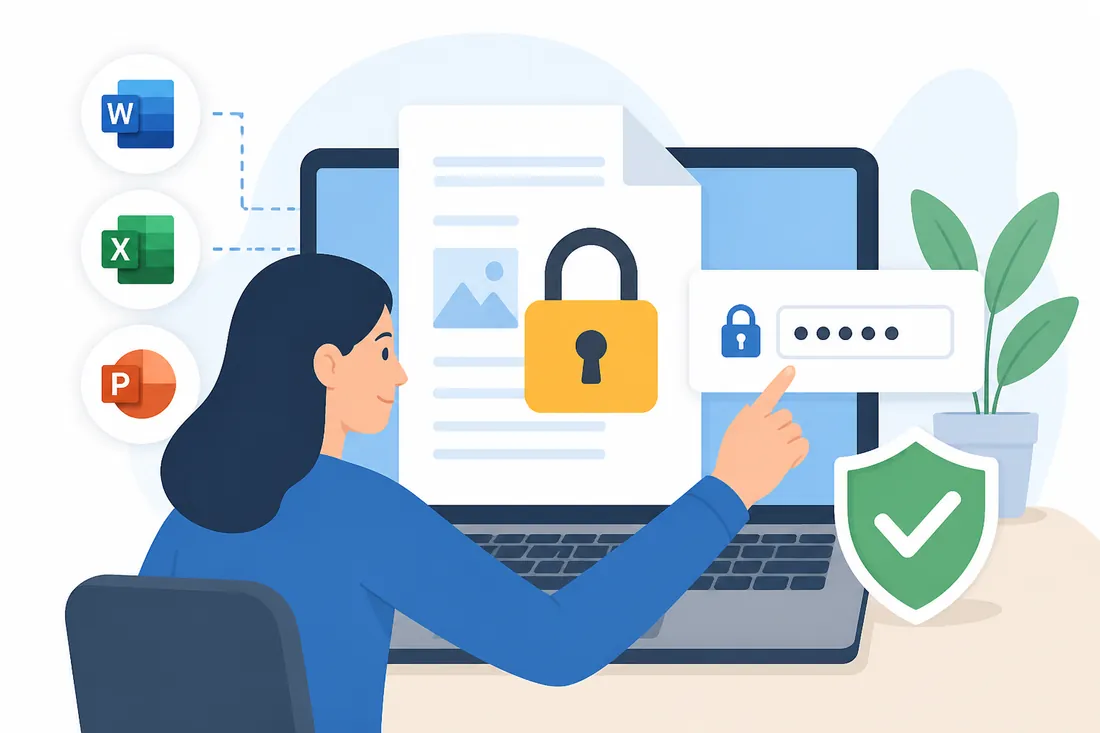
Colocar senha em um documento do Office impede que pessoas não autorizadas abram, editem ou formatem o conteúdo. O recurso existe no Word, Excel e PowerPoint e funciona de forma independente em cada aplicativo — proteger um arquivo Word não protege automaticamente uma planilha Excel com o mesmo conteúdo.
Este guia cobre as opções disponíveis no Microsoft Office 2016, 2019, 2021, 2024 e Microsoft 365, incluindo como definir senha de abertura, senha de edição e como remover a proteção quando necessário.
- Senha de abertura: bloqueia o acesso ao arquivo — sem a senha, o documento não abre
- Senha de edição: o arquivo abre, mas não pode ser modificado sem a senha
- O caminho é Arquivo > Informações > Proteger Documento (ou Pasta de Trabalho / Apresentação)
- A criptografia usada pelo Office é AES de 256 bits para arquivos .docx, .xlsx e .pptx
- Não há recuperação de senha pelo Office — guarde-a em um local seguro
O que significa proteger um documento do Office
Proteger com senha no Office aplica criptografia ao arquivo. Nos formatos modernos (.docx, .xlsx, .pptx), o Office usa criptografia AES-256, o que significa que o conteúdo fica ilegível sem a chave correta. Não é apenas um bloqueio superficial — o arquivo em si fica cifrado no disco.
Como colocar senha em um documento do Word
Senha de abertura (criptografar o arquivo)
- Abra o documento no Word
- Clique em Arquivo no canto superior esquerdo
- Clique em Informações
- Clique em Proteger Documento
- Escolha Criptografar com Senha
- Digite a senha desejada e clique em OK
- Digite a senha novamente para confirmar
- Salve o documento (Ctrl+S)
A partir de agora, toda vez que alguém tentar abrir o arquivo, o Word pede a senha antes de exibir qualquer conteúdo.
Restringir edição (sem senha de abertura)
Se quiser que o arquivo abra normalmente, mas que as edições sejam bloqueadas:
- Vá em Arquivo > Informações > Proteger Documento
- Escolha Restringir Edição
- Um painel aparece na lateral direita
- Em Restrições de Edição, marque a caixa e escolha Sem alterações (Somente Leitura)
- Clique em Sim, Aplicar Proteção
- Digite uma senha (opcional) e confirme
Com essa configuração, o documento abre normalmente, mas ninguém consegue digitar, excluir ou formatar o conteúdo sem a senha.
Como colocar senha em uma planilha do Excel
Senha para abrir o arquivo
- Abra a planilha no Excel
- Vá em Arquivo > Informações > Proteger Pasta de Trabalho
- Clique em Criptografar com Senha
- Digite e confirme a senha
- Salve o arquivo
Proteger planilhas individuais contra edição
No Excel, você pode proteger planilhas (abas) individualmente, enquanto o arquivo em si continua aberto:
- Clique com o botão direito na aba da planilha
- Escolha Proteger Planilha
- Defina quais ações os usuários podem executar mesmo sem senha (por exemplo, selecionar células)
- Digite uma senha e confirme
| Tipo de proteção no Excel | O que bloqueia |
|---|---|
| Criptografar arquivo | Abertura do arquivo sem senha |
| Proteger planilha | Edição de células em uma aba específica |
| Proteger pasta de trabalho | Adicionar, mover ou excluir abas |
| Marcar como Final | Edições acidentais (sem senha real) |
Como colocar senha em uma apresentação do PowerPoint
- Abra a apresentação
- Vá em Arquivo > Informações > Proteger Apresentação
- Clique em Criptografar com Senha
- Digite a senha, confirme e salve
O processo é idêntico ao do Word. A apresentação fica criptografada e não abre sem a senha correta.
Como remover a senha de um documento do Office
Para remover a senha, você precisa conhecê-la:
- Abra o arquivo com a senha atual
- Vá em Arquivo > Informações > Proteger Documento (ou equivalente)
- Clique em Criptografar com Senha
- Apague todo o conteúdo do campo de senha, deixando-o em branco
- Clique em OK e salve
O arquivo volta a abrir sem pedir senha.
Pontos importantes sobre senha no Office
- Não há como recuperar a senha pelo Office: se você esquecer, a Microsoft não tem como ajudar. O arquivo fica inacessível.
- A senha diferencia maiúsculas de minúsculas: “Senha123” e “senha123” são senhas diferentes.
- Salvar como versão antiga reduz a segurança: arquivos .doc (Word 97-2003) usam criptografia mais fraca do que .docx. Use sempre os formatos modernos.
- Compartilhar por e-mail exige cuidado: envie a senha por um canal diferente do arquivo — não no mesmo e-mail.
Se você ainda está configurando o Office, veja como ativar o Pacote Office antes de usar os recursos de proteção. Para quem trabalha com documentos compartilhados, o guia sobre Microsoft Office 365 Online mostra como gerenciar permissões de acesso pela nuvem, que é uma alternativa à senha local para colaboração em equipe.
A Microsoft documenta os detalhes técnicos de cada nível de proteção na página oficial sobre proteção de documentos com senha no Word.
Perguntas frequentes sobre proteção com senha no Office
A senha do Office é segura contra hackers?
Os formatos modernos (.docx, .xlsx, .pptx) usam criptografia AES de 256 bits, considerada robusta para uso cotidiano. Senhas fracas como “1234” ou “senha” continuam vulneráveis a ataques de dicionário. Use senhas longas com letras, números e caracteres especiais para proteção real.
Posso proteger apenas parte do documento Word?
Sim. Com a função Restringir Edição, você pode marcar trechos específicos do documento como editáveis enquanto o restante fica bloqueado. Selecione o trecho liberado, marque a exceção no painel de restrição e aplique a proteção com senha.
A proteção funciona se eu abrir o arquivo no Google Docs ou LibreOffice?
A senha de abertura (criptografia do arquivo) é respeitada — o Google Docs e o LibreOffice pedem a senha para abrir. A restrição de edição pode não ser aplicada da mesma forma nesses programas alternativos, pois cada um implementa a leitura dos formatos Office de maneira diferente.
Como saber se um arquivo Excel está protegido antes de abrir?
Não é possível saber com certeza olhando o arquivo no explorador. A única indicação é tentar abrir e ver se o Excel pede senha. Em alguns casos, o ícone do arquivo pode aparecer com um cadeado dependendo das configurações do sistema operacional.
Posso colocar senhas diferentes para abrir e para editar?
Sim, no Word e no Excel. Você define uma senha de criptografia (para abrir) e uma senha separada de restrição de edição. Assim, qualquer pessoa pode abrir e ler o arquivo, mas só quem tem a segunda senha consegue fazer alterações.
O que acontece com a senha se eu converter o documento para PDF?
A senha do documento Office não é transferida automaticamente para o PDF. Se você exportar como PDF, o arquivo PDF ficará sem proteção por padrão. Para proteger o PDF com senha, use um editor de PDF separado ou as opções avançadas de exportação disponíveis em alguns sistemas operacionais e impressoras virtuais.