Word Online Grátis Sem Instalar: Use Sem Baixar Nada
Word não abre ou não instala? Veja como usar o Word Online grátis, sem instalar nada, direto do navegador, com passo a passo e comparativo de recursos.
Word Online Grátis Sem Instalar: Use Sem Baixar Nada
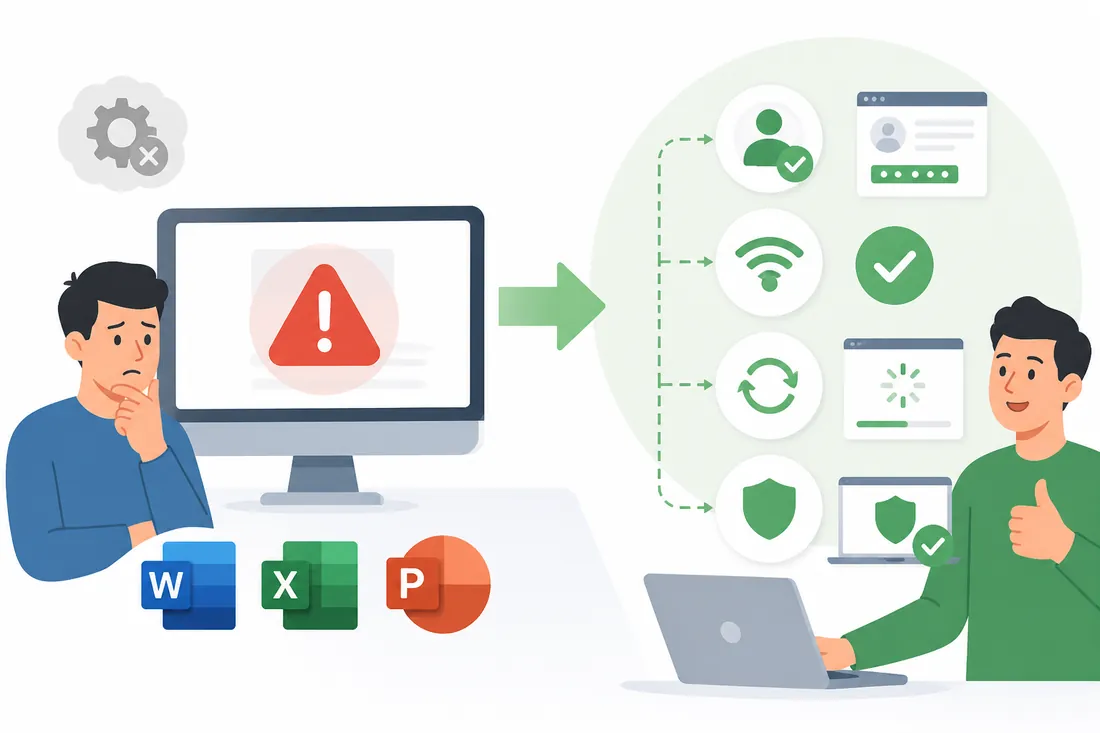
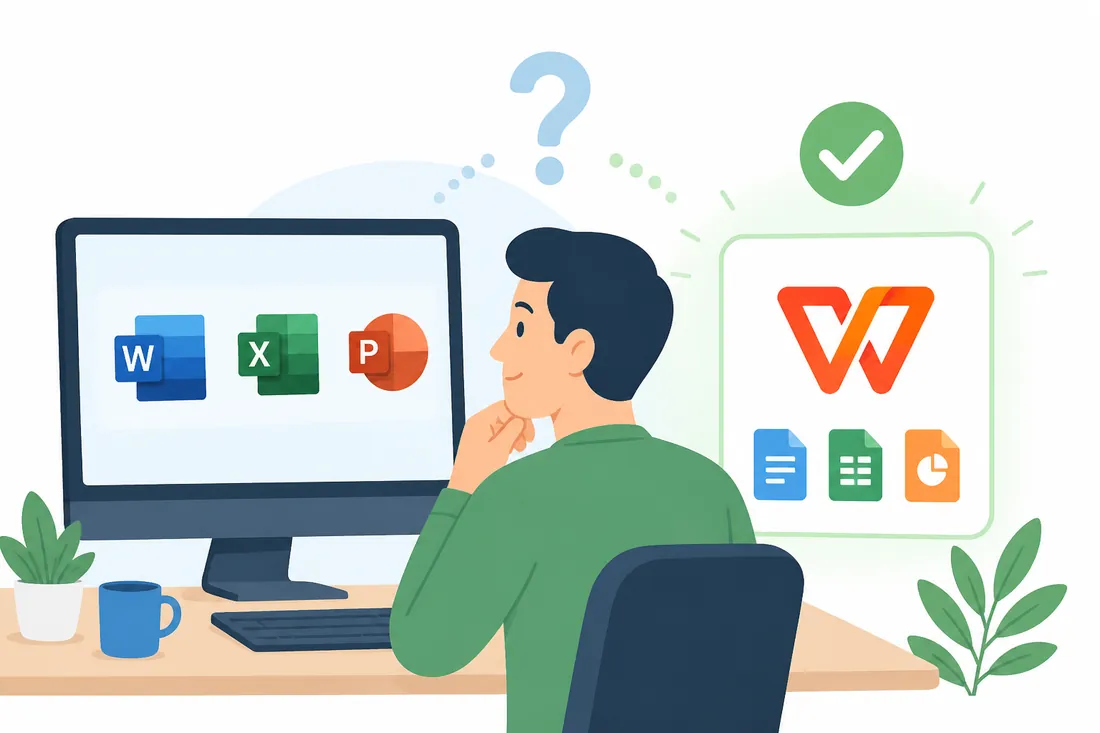
Se o Word trava na instalação, pede uma licença que você não tem, ou o computador simplesmente não tem espaço pra instalar o programa inteiro, existe um jeito de continuar escrevendo sem resolver nada disso primeiro: o Word Online. É a versão do Word que roda direto no navegador, gratuita, sem instalação e sem precisar de chave de produto.
Ele não é idêntico ao Word instalado no computador, mas cobre a grande maioria do que a maioria das pessoas usa no dia a dia: digitar, formatar texto, inserir tabela e imagem, revisar e salvar. Os recursos mais avançados de formatação e automação ficam de fora, mas pra um trabalho, um currículo ou uma carta, ele resolve.
O que é o Word Online
Word Online é a versão gratuita do Word que roda no navegador, sem instalação, hospedada nos servidores da Microsoft. Basta uma conta Microsoft (a mesma do Hotmail, Outlook ou Xbox) pra criar, editar e salvar documentos .docx que ficam guardados no OneDrive, acessíveis de qualquer computador com internet.
Como usar o Word Online sem instalar nada
- Acesse o site do Word Online pelo site oficial da Microsoft.
- Entre com uma conta Microsoft. Se você não tem uma, a criação é gratuita e leva menos de um minuto.
- Clique em "Novo documento em branco" pra começar do zero, ou abra um arquivo .docx que já esteja salvo no OneDrive.
- Digite e formate normalmente. O documento é salvo automaticamente conforme você escreve, sem precisar clicar em "salvar".
- Pra usar em outro computador depois, basta entrar de novo com a mesma conta e o documento está lá.
Não existe download nem chave de produto envolvidos nesse processo. Tudo roda direto no navegador, então funciona em qualquer computador com internet, incluindo Chromebooks e computadores compartilhados onde você não tem permissão pra instalar programas.
O que dá pra fazer e o que fica de fora
Antes de trocar o Word instalado pelo Online, vale saber onde estão os limites.
| Recurso | Word Online | Word instalado |
|---|---|---|
| Digitar e formatar texto | Sim | Sim |
| Inserir tabelas e imagens | Sim | Sim |
| Editar sem internet | Não | Sim |
| Macros e automações avançadas | Não | Sim |
| Controle de alterações e comentários | Sim (versão simplificada) | Sim |
| Precisa de licença paga | Não | Depende da versão |
Quando vale usar o Word Online em vez de instalar o programa
Se o problema é só não ter o Office instalado no momento, o Word Online resolve na hora, sem esperar download nem digitar chave de produto. Ele também é a saída mais rápida quando o Word trava durante a instalação, quando falta espaço no disco ou quando o computador é de uso compartilhado e você não pode (ou não quer) instalar nada nele.
Por outro lado, se o seu trabalho depende de editar offline com frequência, usar macros complexas ou abrir arquivos muito grandes e pesados, o Word instalado continua sendo a opção mais estável. Nesses casos, pode fazer mais sentido resolver o motivo da instalação estar falhando em vez de migrar tudo pro navegador. O artigo sobre Word Online vs. Word Desktop detalha essa comparação com mais profundidade, recurso por recurso.
Meus documentos ficam salvos onde
Tudo que você cria no Word Online é salvo automaticamente no OneDrive, o serviço de armazenamento em nuvem da Microsoft vinculado à sua conta. A conta gratuita já vem com espaço suficiente pra guardar dezenas de documentos de texto. Pra baixar uma cópia pro computador em formato .docx ou PDF, é só usar a opção "Salvar como" dentro do próprio editor.
O que fazer se o Word Online também não abrir
Às vezes o problema não é o Office instalado, é o próprio navegador. Se a página do Word Online travar, ficar em branco ou não carregar o editor, o primeiro passo é testar em outro navegador, já que versões muito antigas de Chrome ou Firefox costumam dar esse tipo de erro. Limpar o cache do navegador ou tentar em uma aba anônima também resolve boa parte dos casos, principalmente quando alguma extensão instalada está interferindo no carregamento da página.
Se o problema for a conta Microsoft, não o navegador, vale conferir se o login está correto e se não existe nenhum aviso pendente de verificação em duas etapas. Esse aviso costuma aparecer discretamente no topo da tela e impede que o editor termine de carregar até ser resolvido.
Perguntas frequentes
O Word Online é realmente grátis?
Sim, sem prazo de teste e sem cartão de crédito. Basta uma conta Microsoft gratuita pra usar o editor, criar documentos e salvá-los no OneDrive.
Preciso instalar alguma extensão no navegador?
Não. O Word Online funciona em qualquer navegador atualizado (Chrome, Edge, Firefox, Safari), sem plugin ou extensão. Só é preciso estar conectado à internet.
Dá pra abrir um arquivo .docx que já tenho no computador?
Sim. É só fazer upload do arquivo pro OneDrive (arrastando ele pra dentro da pasta no navegador) e depois abrir normalmente pelo Word Online.
O Word Online funciona sem internet?
Não. Como ele roda nos servidores da Microsoft, é preciso estar conectado o tempo todo pra editar e salvar. Sem internet, o documento fica indisponível até a conexão voltar.
Qual a diferença entre o Word Online e o Word do celular?
O Word Online é a versão de navegador, feita pra computador. Já o aplicativo do Word para Android ou iPhone é instalado direto no celular e funciona parcialmente offline, mas tem a mesma limitação de recursos avançados que a versão web.
Posso imprimir um documento direto do Word Online?
Sim, existe a opção de imprimir dentro do próprio editor, que gera uma versão em PDF pronta pra mandar pra impressora ou salvar.
O Word Online é seguro pra documentos com dados pessoais?
Os arquivos ficam guardados no OneDrive vinculado à sua conta Microsoft, com o mesmo padrão de segurança usado nos outros serviços da empresa. O ponto de atenção não é a ferramenta em si, mas usar uma senha forte na conta Microsoft, já que é ela que dá acesso a tudo.
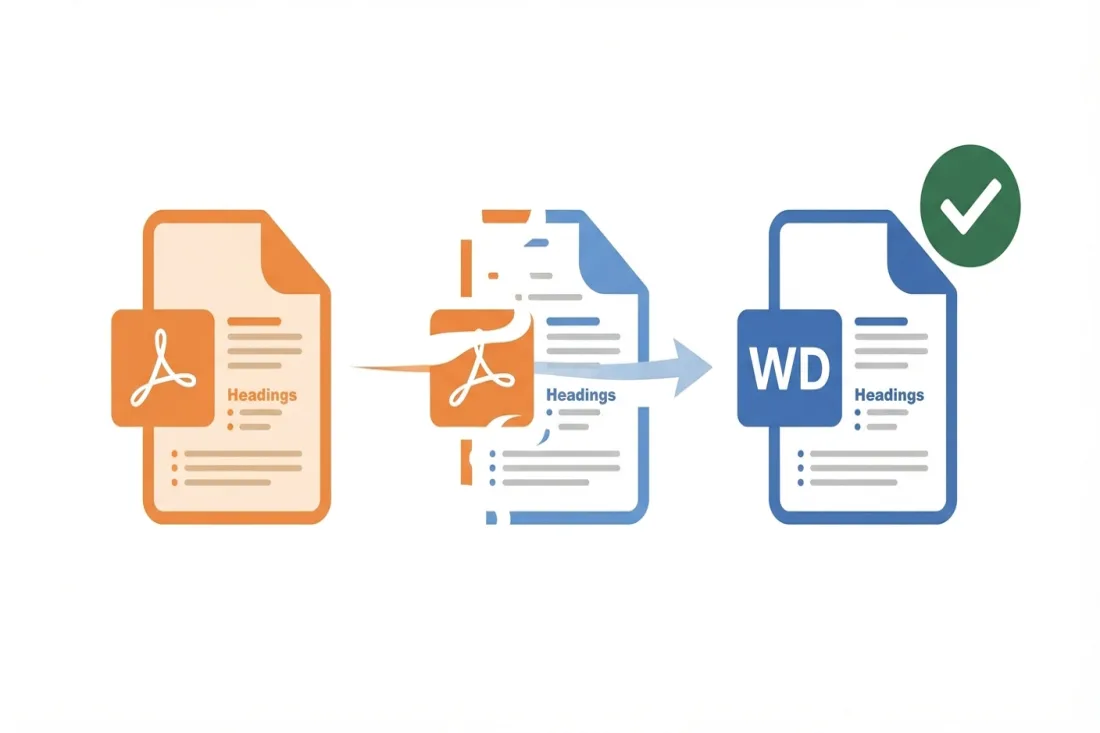
Se depois de testar o Word Online você decidir mesmo assim instalar a versão completa do Office no computador, o guia de como baixar o Pacote Office grátis mostra o caminho oficial passo a passo. E se o problema for especificamente o Word travando ou recusando abrir, vale conferir também o que fazer quando o Pacote Office não instala antes de migrar de vez pra versão online. Já quem quer ir além do básico e conhecer outros recursos do editor online, o guia de como usar o Word Online cobre a interface com mais detalhes. E quem recebeu um PDF que precisa virar Word antes de editar, o passo a passo de como converter PDF em Word sem perder a formatação mostra como fazer isso sem bagunçar o layout.