Office no Chromebook: como usar Word, Excel e PowerPoint
Três formas de usar o Office no Chromebook: versão web gratuita, apps Android e Microsoft 365. Veja qual funciona melhor para o seu uso.
Office no Chromebook: como usar Word, Excel e PowerPoint
Chromebook não roda o Office instalado da mesma forma que Windows ou Mac — mas isso não significa que você fica sem acesso ao Word, Excel e PowerPoint. Existem três caminhos que funcionam bem: usar a versão web gratuita, instalar os apps Android pela Play Store, ou acessar via Microsoft 365 na nuvem.
Este guia mostra como cada opção funciona, quais têm limitações e como escolher a melhor para o seu uso.
Como usar o Office no Chromebook: resumo direto
No Chromebook, o Office funciona de três formas: pela versão web gratuita em office.com (sem instalação, funciona em qualquer Chromebook), pelos apps Android baixados da Play Store (disponível na maioria dos modelos lançados após 2017), ou via Microsoft 365 com assinatura, que oferece a experiência mais completa tanto no navegador quanto nos apps móveis.
Resumo rápido:
- Versão web (office.com): gratuita, funciona em qualquer Chromebook com internet
- Apps Android (Play Store): gratuitos para edição básica, exigem Chromebook compatível
- Microsoft 365 online: versão mais completa, exige assinatura paga
- Não existe versão do Office instalável diretamente no ChromeOS (sem apps .exe)
- Arquivos .docx, .xlsx e .pptx abrem e salvam normalmente em todas as opções
Opção 1: Office Online (versão web gratuita)
A forma mais simples de usar o Office no Chromebook é pelo navegador. Acesse office.com, entre com uma conta Microsoft gratuita e use Word, Excel e PowerPoint diretamente no Chrome — sem instalar nada.
O que funciona na versão web gratuita:
- Criar, editar e salvar documentos no OneDrive
- Abrir arquivos recebidos por email ou baixados
- Colaborar em tempo real com outras pessoas
- Exportar como PDF
O que tem limitação na versão web gratuita:
- Alguns recursos avançados de formatação não estão disponíveis
- Macros VBA não funcionam
- Funciona apenas com conexão à internet
Para uso escolar, universitário ou trabalho com documentos padrão, a versão web cobre a maioria das necessidades sem custo. Para uma comparação mais ampla das opções gratuitas, veja o guia sobre alternativas grátis ao Pacote Office.
Opção 2: apps Android do Office no Chromebook
A maioria dos Chromebooks lançados a partir de 2017 suporta apps Android via Play Store. Isso inclui os apps de Word, Excel e PowerPoint para Android.
Como instalar
- Verifique se sua Play Store está ativa: clique no Launcher (círculo no canto inferior esquerdo) e procure por Play Store.
- Pesquise Microsoft Word, Microsoft Excel ou Microsoft PowerPoint.
- Clique em Instalar.
- Após instalar, abra o app e entre com sua conta Microsoft.
Comportamento no Chromebook
Os apps Android no Chromebook rodam em uma janela redimensionável, quase como um app nativo. Em Chromebooks com tela grande (13″ ou mais), o app geralmente reconhece a tela como maior que 10,1 polegadas — o que, pela política da Microsoft, exige assinatura do Microsoft 365 para editar. Em telas menores, a edição pode ser gratuita.
Opção 3: Microsoft 365 com assinatura
Com uma assinatura do Microsoft 365, você tem acesso à versão web mais completa do Office — com mais recursos que a versão gratuita — além dos apps Android sem limitação de tela. A assinatura também inclui 1 TB de armazenamento no OneDrive, o que é especialmente útil no Chromebook, que geralmente tem armazenamento local limitado.
Comparativo das três opções
| Opção | Custo | Precisa de internet | Recursos disponíveis | Armazenamento |
|---|---|---|---|---|
| Office Online (web gratuita) | Gratuito | Sim | Básico a intermediário | 15 GB OneDrive |
| Apps Android (Play Store) | Gratuito* | Parcialmente | Básico (tela pequena) | 15 GB OneDrive |
| Microsoft 365 (assinatura) | Pago | Para sincronização | Completo | 1 TB OneDrive |
*Apps Android gratuitos para edição apenas em telas consideradas “pequenas” pela política da Microsoft.
Office online no Chromebook vs. Google Docs
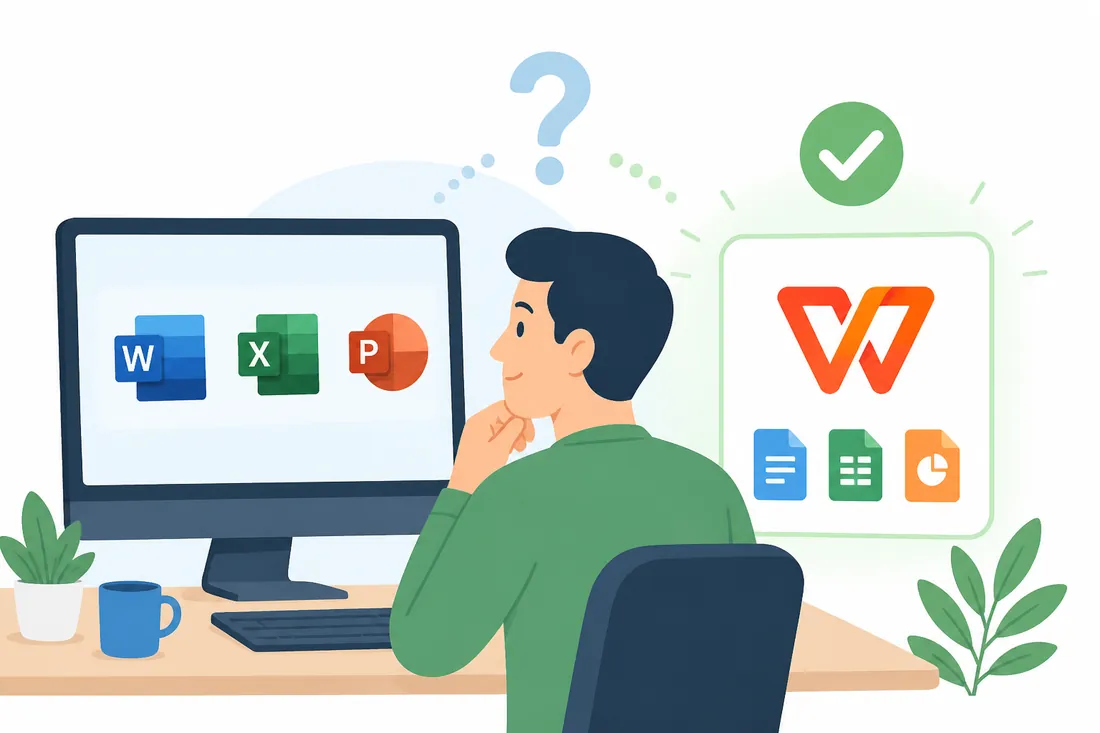
Muitos usuários de Chromebook já usam Google Docs, Sheets e Slides — e a dúvida natural é se vale mudar para o Office. A decisão costuma depender de dois fatores: compatibilidade com arquivos .docx/.xlsx que você recebe de outras pessoas, e funcionalidades específicas que o Google Workspace não cobre (como formatações avançadas do Word ou tabelas dinâmicas complexas do Excel).
Para quem só precisa criar documentos básicos e não interage muito com arquivos do Office, o Google Docs é mais integrado ao ChromeOS. Para quem trabalha com arquivos .docx e .xlsx com frequência, o Office Online preserva melhor a formatação original.
Como salvar arquivos localmente no Chromebook
Por padrão, o Office salva no OneDrive. Para salvar no armazenamento local do Chromebook:
- No Word ou Excel Online, vá em Arquivo > Salvar como > Baixar uma cópia.
- O arquivo é baixado para a pasta de Downloads do Chromebook.
- Para acessar arquivos salvos localmente nos apps Android, abra o gerenciador de arquivos do ChromeOS e localize o arquivo em Downloads.
Perguntas frequentes sobre Office no Chromebook
Posso instalar o Office no Chromebook como no Windows?
Não. O ChromeOS não roda arquivos .exe, então a versão desktop do Office (aquela que você instala no Windows) não funciona no Chromebook. As alternativas são a versão web pelo Chrome e os apps Android — ambas funcionam bem para uso cotidiano.
Meu Chromebook tem Play Store? Como verificar?
A maioria dos Chromebooks lançados a partir de 2017 tem suporte à Play Store. Para verificar: acesse Configurações > Apps > Google Play Store. Se a opção aparecer, está disponível. Chromebooks muito antigos ou de certos fabricantes podem não ter suporte.
O Office Online salva automaticamente?
Sim, quando o arquivo está no OneDrive. O salvamento automático acontece em tempo real enquanto você edita. Se você baixar o arquivo para o Chromebook, precisará salvar manualmente como faria em qualquer computador.
Dá para usar o Excel com planilhas grandes no Chromebook?
Para planilhas simples a médias, o Excel Online funciona bem. Planilhas com muitas fórmulas complexas, tabelas dinâmicas elaboradas ou macros VBA têm limitações na versão web e nos apps Android. Para esse tipo de uso intenso, o ideal é a versão desktop do Excel no Windows ou Mac.
O PowerPoint Online toca animações no Chromebook?
A versão web do PowerPoint reproduz animações básicas no modo de apresentação. Algumas animações mais complexas podem não aparecer exatamente como no PowerPoint desktop, mas a grande maioria dos efeitos padrão funciona corretamente.
Existe Office gratuito sem conta Microsoft no Chromebook?
Para usar o Office Online ou os apps Android, uma conta Microsoft é necessária mesmo no plano gratuito. Criar uma conta no Outlook.com é gratuito e leva menos de dois minutos. Se preferir uma alternativa sem conta, o LibreOffice tem uma versão online e o Google Docs funciona nativamente no Chromebook com sua conta Google.
Para quem usa o Office em múltiplos dispositivos — Chromebook, celular Android e eventualmente um computador Windows — o Microsoft 365 é a opção que unifica tudo com a mesma conta. Veja o comparativo detalhado entre Pacote Office e Microsoft 365 para entender qual plano faz mais sentido para o seu perfil.