Erro de ativação do Office: principais soluções
Office com erro de ativação ou mensagem Produto sem licença? Veja as soluções por tipo de licença: Microsoft 365, versões vitalícias 2019/2021/2024 e SaRA.
Erro de ativação do Office: principais soluções
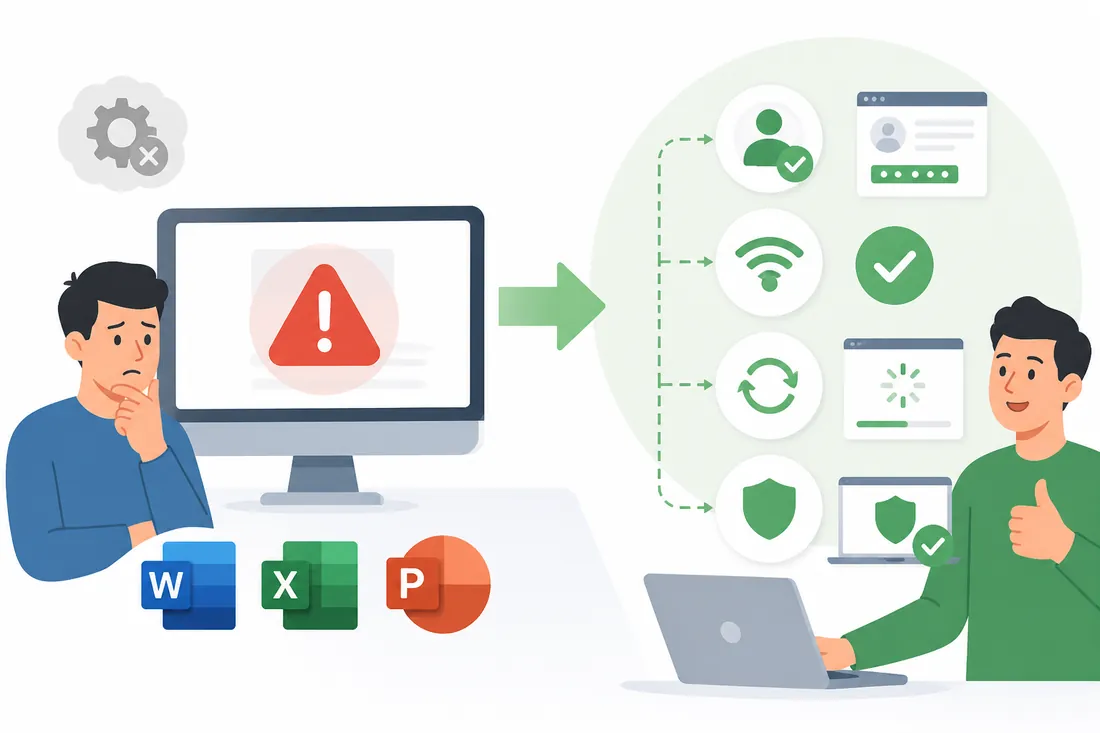
O erro de ativação do Office aparece quando o Windows não consegue confirmar que a licença do software é válida. Isso pode acontecer logo após a instalação, depois de uma reinstalação ou de repente em um Office que funcionava normalmente. O resultado é sempre o mesmo: mensagens de alerta na tela e, eventualmente, os aplicativos entram em modo de funcionalidade reduzida — você consegue ler documentos mas não salvar ou editar.
As causas são diferentes dependendo do tipo de licença. Este guia cobre as situações mais comuns e os passos para resolver cada uma.
- Verificar o tipo de licença (Microsoft 365 vs. versão vitalícia) é o primeiro passo antes de qualquer solução.
- A maioria dos erros de ativação do Microsoft 365 se resolve fazendo logout e login novamente na conta Microsoft.
- Para versões vitalícias (2019/2021/2024), a chave de produto precisa ser inserida uma única vez com acesso à internet.
- Troca de placa-mãe ou formatação do HD pode exigir reativação da licença.
- O Assistente de Suporte e Recuperação (SaRA) da Microsoft resolve automaticamente a maioria dos erros de ativação.
Por que o Office pede ativação ou mostra erro?
A ativação é o mecanismo que a Microsoft usa para confirmar que a cópia do Office instalada no seu computador tem uma licença válida. Os erros aparecem quando essa verificação falha por qualquer motivo: conta desconectada, chave de produto inválida, alteração de hardware, problema nos servidores de ativação ou Office sem contato com a internet por muito tempo.
Tipo 1: erros no Microsoft 365 (assinatura)
O Microsoft 365 verifica a assinatura periodicamente pela internet. Os erros mais comuns nesse tipo de licença são:
- “Assinatura expirada” — a renovação automática falhou (cartão de crédito vencido, por exemplo).
- “Entre na sua conta” — o Office perdeu a sessão ativa e precisa de reautenticação.
- “Produto sem licença” — a conta Microsoft associada não tem mais uma assinatura ativa.
Como resolver erros de assinatura Microsoft 365
- Abra qualquer aplicativo do Office (Word, Excel etc.).
- Vá em Arquivo > Conta.
- Clique em Sair e confirme.
- Feche todos os aplicativos do Office.
- Reabra o Word (ou qualquer aplicativo) e entre com a conta Microsoft correta.
- Se pedir ativação, siga as instruções na tela.
Se o erro persistir, acesse account.microsoft.com/services e verifique se a assinatura está ativa e o pagamento está em dia.
Tipo 2: erros em versões vitalícias (Office 2019, 2021, 2024)
As versões com licença permanente usam uma chave de produto de 25 caracteres. Os problemas mais comuns:
- “Chave de produto inválida” — a chave foi digitada errada ou já está associada a outro computador além do limite permitido.
- “Não foi possível ativar” — a ativação online falhou por problema de rede ou nos servidores da Microsoft.
- “Office não está ativado” após formatação ou troca de hardware significativa.
Como ativar o Office com chave de produto
- Abra qualquer aplicativo do Office.
- Se aparecer o assistente de ativação, insira a chave de produto de 25 caracteres.
- Clique em Ativar — a ativação online acontece automaticamente com conexão à internet.
- Se não aparecer o assistente, vá em Arquivo > Conta > Alterar chave de produto.
Se a ativação online falhar, o assistente oferece a opção de ativação por telefone. Você recebe um código que a Microsoft gera após verificar a sua chave.
Erros comuns e o que fazer em cada um
| Mensagem de erro | Causa provável | Solução |
|---|---|---|
| “Produto sem licença” | Assinatura expirada ou conta desconectada | Verificar assinatura em account.microsoft.com e fazer login novamente |
| “Não é possível ativar o Office” | Sem internet ou problema nos servidores | Verificar conexão e tentar novamente; usar ativação por telefone se persistir |
| “Chave de produto já usada” | Licença associada a outro computador | Verificar quantas ativações a licença permite; usar o SaRA para transferir |
| “Sua cópia do Office não está ativada” | Reinstalação ou troca de hardware | Fazer login com a conta Microsoft ou inserir a chave de produto novamente |
| “Ocorreu um erro ao tentar ativar” | Arquivo de licença corrompido | Usar o SaRA ou reparar o Office pelo Painel de Controle |
Usar o Support and Recovery Assistant (SaRA)
O SaRA é a ferramenta oficial da Microsoft para diagnosticar e corrigir problemas de ativação automaticamente. É gratuito e resolve a maioria dos casos sem precisar entender os detalhes técnicos.
- Acesse o artigo de suporte da Microsoft sobre o Assistente de Suporte e Recuperação.
- Baixe e execute o SaRA.
- Escolha a categoria “Office” e depois “Ativação”.
- O assistente detecta o problema e aplica a correção automaticamente.
Reparar o Office quando nada resolve
Se o erro persistir após as tentativas acima, reparar a instalação do Office pode corrigir arquivos corrompidos que estão impedindo a ativação:
- Abra o Painel de Controle do Windows.
- Vá em Programas > Programas e Recursos.
- Clique com o botão direito em Microsoft Office.
- Escolha Alterar.
- Selecione Reparo Rápido primeiro — é mais rápido e não exige internet.
- Se não resolver, repita e escolha Reparo Online — é mais completo e requer internet.
Perguntas frequentes sobre erro de ativação do Office
O Office ativa automaticamente ou preciso fazer algo?
Depende do tipo de licença. O Microsoft 365 ativa automaticamente ao entrar com a conta Microsoft. Versões vitalícias como o Office 2021 precisam que você insira a chave de produto uma vez, manualmente. Após essa primeira ativação, o Office fica ativo sem ações adicionais.
Posso ativar o Office sem internet?
A ativação online é o método padrão e exige internet. Se não houver conexão disponível, o assistente de ativação oferece a opção de ativação por telefone: você liga para a Microsoft, informa um ID de instalação exibido na tela e recebe um código de confirmação para digitar.
Formatei o computador e o Office parou de funcionar. Como reativar?
Para Microsoft 365: basta fazer login com a conta Microsoft novamente após reinstalar o Office. Para versões vitalícias: insira a chave de produto novamente. Se a chave acusar uso excessivo, entre em contato com o suporte da Microsoft — formatação do mesmo computador geralmente é reconhecida como reativação legítima.
Troquei a placa-mãe e o Office deixou de ser reconhecido. O que fazer?
Troca de placa-mãe é tratada como troca de computador. Para Microsoft 365, fazer login com a conta resolve. Para licenças vitalícias OEM (aquelas que vieram com o computador), a licença está vinculada ao hardware original e pode não ser transferível. Licenças de varejo podem ser transferidas — contate o suporte Microsoft para reativação.
O erro de ativação aparece mas o Office funciona normalmente. Preciso resolver?
Sim. A mensagem “Produto sem licença” ou “Ativar agora” indica que o Office está em modo de tolerância, que tem prazo para expirar. Após o período de tolerância, os aplicativos entram em modo de funcionalidade reduzida: você consegue apenas ler arquivos, não editar nem salvar. Resolva antes que o prazo acabe.
Posso usar o Office em mais de um computador com a mesma licença?
Depende da licença. O Microsoft 365 Personal permite até 5 dispositivos simultâneos. Versões vitalícias como o Office 2021 de varejo permitem instalação em 1 PC (ou 1 Mac). Licenças OEM são restritas ao dispositivo original. Verifique os termos da licença específica que você comprou.
Erros de ativação têm solução na quase totalidade dos casos — a maioria se resolve com login na conta Microsoft ou inserção correta da chave de produto. O SaRA automatiza o diagnóstico quando o problema não é evidente. Se depois de todas as tentativas o erro persistir, o suporte oficial da Microsoft via support.microsoft.com é o caminho certo.
Veja também: Como Ativar o Pacote Office: formas legais e gratuitas e Como Instalar o Pacote Office no Windows 11.