Pacote Office não instala: como resolver
Office travou na instalação? Veja as 7 causas mais comuns e como resolver: versão anterior conflitante, falta de espaço, permissões e uso do SaRA da Microsoft.
Pacote Office não instala: como resolver
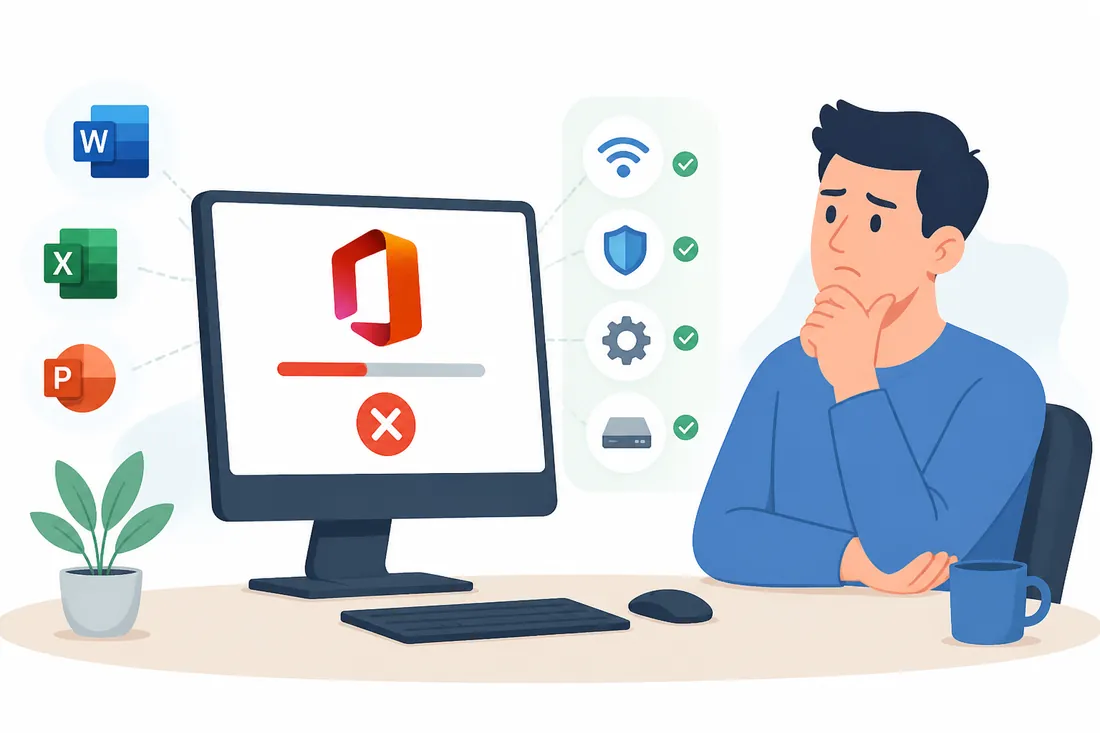
O Pacote Office não instala por alguns motivos bem definidos — e a maioria tem solução sem precisar chamar técnico. Os problemas mais comuns são: versão anterior do Office travando a instalação, falta de espaço em disco, arquivo de instalação corrompido ou permissões de usuário insuficientes no Windows.
Este guia cobre as causas mais frequentes e os passos para resolver cada uma, do mais simples ao mais específico.
- Verifique se há uma versão anterior do Office instalada — ela pode bloquear a nova instalação.
- Confirme que o disco tem pelo menos 4 GB livres antes de instalar.
- Execute o instalador como Administrador (clique com botão direito > Executar como administrador).
- Use a ferramenta oficial “Support and Recovery Assistant” da Microsoft para diagnóstico automatizado.
- Reinstale o Windows Installer se o serviço estiver corrompido.
Por que o Office não instala?
A instalação do Office falha principalmente quando há conflito com software existente, problema com o arquivo baixado ou com os serviços do Windows responsáveis pela instalação. Identificar a causa certa economiza tempo — por isso, veja os cenários abaixo na ordem em que aparecem com mais frequência.
Solução 1: remover versão anterior do Office
Se você tem o Office 2013, 2016 ou outra versão instalada, a nova instalação pode travar silenciosamente ou exibir erro. A solução mais segura é usar a ferramenta oficial da Microsoft:
- Acesse o artigo de desinstalação do Office no suporte Microsoft.
- Baixe e execute o Support and Recovery Assistant (SaRA) — ferramenta gratuita da Microsoft.
- Escolha a opção de desinstalar o Office completamente.
- Reinicie o computador.
- Tente instalar a versão nova normalmente.
Não recomendo desinstalar o Office manualmente pelo Painel de Controle quando há problema de instalação. O SaRA remove arquivos residuais que a desinstalação comum deixa para trás e que são exatamente os que causam conflito.
Solução 2: verificar espaço em disco e requisitos
O Office 2021 e 2024 exigem pelo menos 4 GB de espaço livre no disco onde o Windows está instalado (geralmente C:). Se o disco estiver cheio, a instalação falha sem mensagem de erro clara.
| Requisito | Mínimo | Recomendado |
|---|---|---|
| Espaço em disco | 4 GB | 10 GB+ |
| Memória RAM | 4 GB | 8 GB |
| Sistema operacional | Windows 10 | Windows 11 |
| Processador | 1,6 GHz, 2 núcleos | 2 GHz+, 4 núcleos |
| Resolução de tela | 1280 × 768 | 1920 × 1080 |
Para verificar o espaço: abra o Explorador de Arquivos, clique com botão direito no disco C: e escolha Propriedades. O espaço livre aparece no gráfico.
Solução 3: executar como Administrador
Muitos problemas de instalação acontecem simplesmente porque o instalador foi executado sem permissões de administrador. No Windows, por padrão, um duplo clique no instalador não garante acesso total ao sistema.
- Localize o arquivo de instalação do Office (geralmente
setup.exeouOfficeSetup.exe). - Clique com o botão direito do mouse sobre o arquivo.
- Selecione Executar como administrador.
- Confirme na janela de Controle de Conta de Usuário (UAC) que aparecer.
Solução 4: baixar novamente o instalador
Se o arquivo de instalação foi interrompido no meio do download, ele pode estar corrompido. Um arquivo corrompido causa falhas silenciosas ou erros genéricos na instalação.
- Delete o arquivo de instalação atual.
- Entre na sua conta Microsoft em microsoft.com/pt-br.
- Acesse Minha conta > Instalar aplicativos e baixe novamente.
- Aguarde o download completo antes de executar.
Solução 5: usar o Support and Recovery Assistant
O SaRA (Support and Recovery Assistant) é a ferramenta oficial da Microsoft para diagnosticar e corrigir problemas de instalação do Office automaticamente. Ele detecta conflitos, arquivos residuais e configurações incorretas.
- Baixe o SaRA diretamente no suporte Microsoft.
- Execute e escolha a categoria “Office”.
- Siga as instruções — o próprio SaRA identifica e tenta corrigir o problema.
Solução 6: verificar o serviço Windows Installer
O Windows usa um serviço chamado Windows Installer para gerenciar instalações de programas. Se esse serviço estiver parado ou com problema, nenhum instalador funciona corretamente.
- Pressione Win + R e digite
services.msc. - Localize Windows Installer na lista.
- Clique com botão direito e selecione Iniciar (ou Reiniciar, se já estiver em execução).
- Tente instalar o Office novamente.
Solução 7: instalar em modo de segurança do Office
Alguns antivírus ou programas de segurança bloqueiam instalações. Para testar se isso está causando o problema, desative temporariamente o antivírus durante a instalação e reative logo após. Se o Office instalar normalmente com o antivírus desativado, adicione o instalador do Office à lista de exceções do antivírus.
Perguntas frequentes sobre Office que não instala
O Office trava na barra de progresso e não avança. O que fazer?
Aguarde pelo menos 20 minutos — instalações em discos HDD lentos podem parecer travadas mas estão rodando. Se passar desse tempo sem mudança, cancele, reinicie o computador e tente de novo executando como Administrador. Se persistir, use o SaRA para limpar instalações incompletas.
Aparece o erro “Não é possível instalar o Office porque já existe uma versão”. O que fazer?
Isso indica um conflito com uma versão anterior do Office. Use o Support and Recovery Assistant da Microsoft para remover completamente a versão antiga, reinicie o computador e instale a nova versão. Não tente manter as duas versões instaladas ao mesmo tempo.
O instalador pede uma chave de produto mas eu comprei pelo Microsoft 365. O que fazer?
O Microsoft 365 usa autenticação por conta, não chave de produto. Certifique-se de estar baixando o instalador direto da sua conta Microsoft em microsoft365.com. Se baixou o instalador de outro lugar, pode ser que você tenha pego a versão errada.
O Office instalou mas não abre. É o mesmo problema?
Não exatamente. Se o Office instalou mas não abre, o problema pode ser ativação, arquivo corrompido na instalação ou conflito com outros programas. Tente reparar o Office: Painel de Controle > Programas > Microsoft Office > Alterar > Reparo Rápido.
Posso instalar o Office em um computador sem internet?
A instalação inicial do Microsoft 365 exige internet para baixar os arquivos e autenticar a conta. O Office em versão vitalícia (2021/2024) com chave de produto pode ser instalado offline se você tiver o arquivo ISO completo — mas a ativação geralmente ainda requer conexão.
O Office não instala no Windows 7. O que fazer?
O Office 2019, 2021 e 2024 não são compatíveis com Windows 7. O suporte ao Windows 7 pela Microsoft encerrou em 2020. Para usar as versões recentes do Office, é necessário Windows 10 ou Windows 11.
Na maioria dos casos, remover a versão anterior do Office com o SaRA e reinstalar como Administrador resolve o problema. Se a instalação continuar falhando após essas etapas, o Support and Recovery Assistant automatiza o diagnóstico e corrige os casos mais complexos.
Veja também: Como Instalar o Pacote Office no Windows 11 e Como Ativar o Pacote Office.