Office Não Abre Depois de Atualizar o Windows
O Office parou de funcionar depois da atualização do Windows? Siga este guia passo a passo: reparo rápido, reparo online e reversão de atualização.
Office Não Abre Depois de Atualizar o Windows
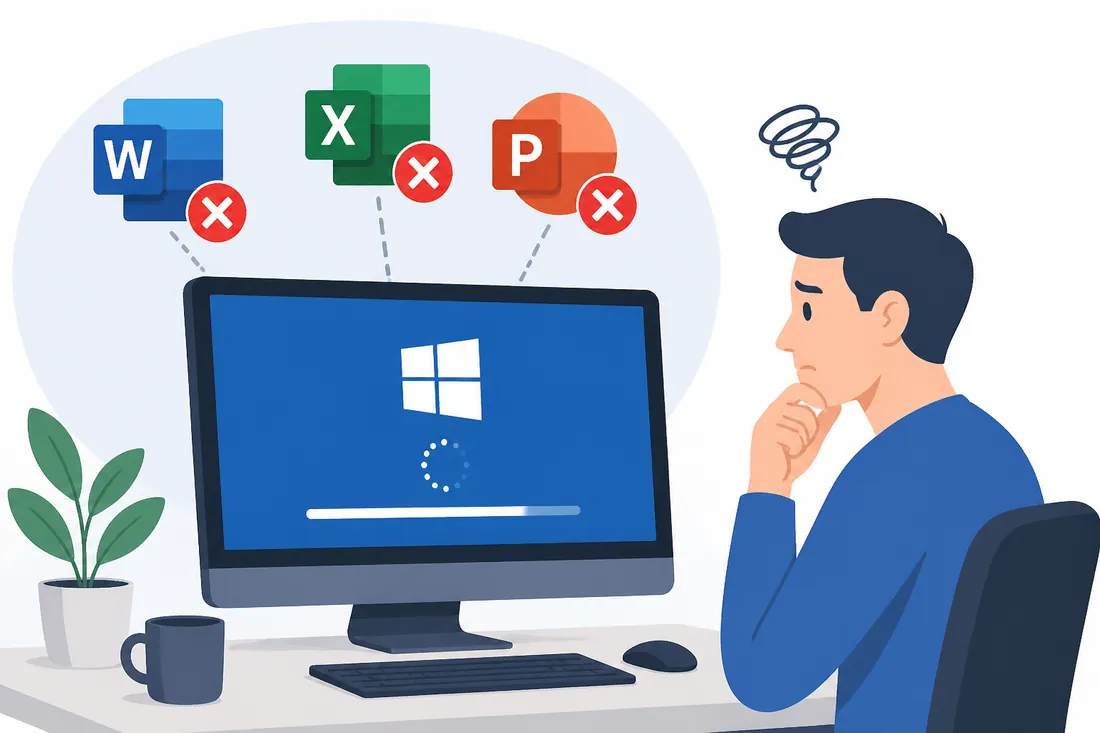
Você atualizou o Windows e agora o Word, o Excel ou qualquer aplicativo do Office não abre mais — ou abre e fecha imediatamente. Esse é um dos problemas mais relatados após grandes atualizações do sistema, e tem solução sem precisar reinstalar tudo.
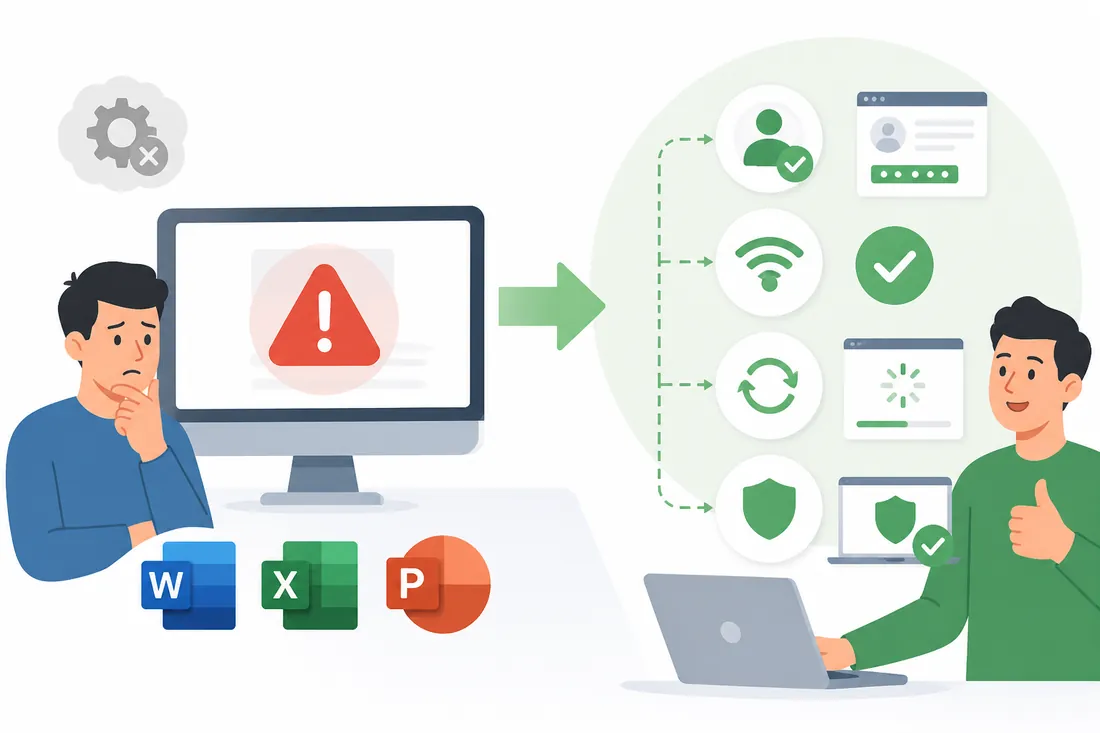
O conflito acontece porque algumas atualizações do Windows alteram configurações de segurança, permissões de pasta ou dependências do sistema que o Office usa. Abaixo estão as correções em ordem do mais simples ao mais trabalhoso.
Office não abre após atualização do Windows: o que fazer
Quando o Office para de funcionar depois de uma atualização do Windows, a causa mais comum é corrupção do cache de ativação ou conflito com a Proteção de Aplicativo do Microsoft Defender. Reparar a instalação via Painel de Controle resolve a maioria dos casos em menos de 30 minutos, sem perder documentos.
Resumo rápido — tente nessa ordem:
- Reiniciar o computador (resolve conflitos de atualização ainda em andamento)
- Executar o Office como administrador para verificar se é problema de permissão
- Usar o Reparo Rápido no Painel de Controle
- Usar o Reparo Online se o rápido não resolver
- Reverter a atualização do Windows como último recurso
Passo 1: Reinicie o computador completamente
Atualizações grandes do Windows às vezes precisam de uma segunda reinicialização para concluir a configuração. Se você só fechou e abriu a tela, tente reiniciar — não apenas “suspender”. Após o reinício completo, tente abrir o Office novamente.
Passo 2: Execute o Office como administrador
Algumas atualizações redefiniam permissões de pasta. Para testar:
- Clique com o botão direito no ícone do Word, Excel ou PowerPoint.
- Selecione Executar como administrador.
- Se o aplicativo abrir normalmente, o problema é de permissão de usuário.
Nesse caso, você pode corrigir as permissões da pasta de instalação do Office (geralmente em C:Program FilesMicrosoft Office) dando ao seu usuário controle total — ou simplesmente usar o Reparo Online, que reconfigura as permissões automaticamente.
Passo 3: Reparo Rápido
O Reparo Rápido substitui arquivos danificados do Office sem precisar de internet. É o passo mais importante e resolve a maioria dos casos.
- Abra o Painel de Controle (pesquise no menu Iniciar).
- Clique em Programas > Programas e Recursos.
- Encontre o Microsoft Office na lista e clique com o botão direito.
- Selecione Alterar e depois Reparo Rápido.
- Aguarde o processo terminar e reinicie o computador.
Passo 4: Reparo Online
Se o Reparo Rápido não resolver, o Reparo Online baixa uma cópia limpa de todos os arquivos da instalação diretamente dos servidores da Microsoft. Leva entre 20 e 60 minutos dependendo da conexão.
Siga os mesmos passos do Reparo Rápido, mas escolha Reparo Online. Não cancele no meio — uma instalação incompleta pode piorar o problema.
Passo 5: Verifique conflitos com o Windows Defender Application Guard
Algumas atualizações do Windows ativam ou reconfiguram o Application Guard, que pode impedir a abertura de arquivos do Office recebidos por email ou baixados da internet.
Para verificar: vá em Configurações > Privacidade e Segurança > Segurança do Windows > Controle de Aplicativos e Navegador. Se a Proteção com Base em Reputação estiver bloqueando arquivos, você verá avisos lá.
Passo 6: Reverta a atualização do Windows (último recurso)
Se nada resolver e você precisar trabalhar com urgência, o Windows permite reverter atualizações recentes por até dez dias após a instalação.
- Vá em Configurações > Windows Update > Histórico de Atualizações.
- Clique em Desinstalar Atualizações.
- Encontre a atualização mais recente e clique em Desinstalar.
- Reinicie e teste o Office.
Após confirmar que o Office voltou a funcionar, aplique o Reparo Online antes de reinstalar a atualização do Windows — assim você garante que a instalação do Office está íntegra antes do próximo ciclo de atualização.
Comparativo de soluções
| Solução | Tempo estimado | Precisa de internet | Resolve em % dos casos |
|---|---|---|---|
| Reiniciar o computador | 2-5 min | Não | ~20% |
| Executar como administrador | 1 min | Não | ~10% |
| Reparo Rápido | 5-10 min | Não | ~50% |
| Reparo Online | 20-60 min | Sim | ~85% |
| Reversão da atualização | 10-20 min | Não | ~95% (temporário) |
Os percentuais acima são estimativas baseadas em relatos comuns de suporte técnico, não dados oficiais da Microsoft.
Office abre mas pede reativação após atualização
Às vezes o Office abre normalmente, mas exibe uma tela pedindo para reativar a licença. Isso ocorre porque algumas atualizações limpam o cache de ativação. Se você tem uma licença perpétua (Office 2016, 2019, 2021 ou 2024), basta inserir a chave novamente ou entrar com a conta Microsoft vinculada à compra. Para mais detalhes, veja o guia sobre como ativar o Pacote Office.
Se você usa o Microsoft 365, entre em Arquivo > Conta e clique em Entrar com o email da sua assinatura.
Perguntas frequentes sobre Office que não abre após atualização do Windows
O Office sumiu do menu Iniciar depois da atualização?
Atualizações grandes do Windows podem reorganizar ou remover atalhos do menu Iniciar. Pesquise “Word” ou “Excel” na barra de pesquisa do Windows — se aparecer, o programa ainda está instalado. Clique com o botão direito e escolha Fixar no Menu Iniciar para recuperar o atalho.
O erro “não é possível iniciar o programa” aparece ao abrir o Office?
Esse erro genérico geralmente indica corrupção de arquivos da instalação. Pule direto para o Reparo Rápido ou Online. Se o erro incluir um código específico (como 0xC0000005), pesquise esse código no suporte oficial da Microsoft em support.microsoft.com para instruções direcionadas.
Posso usar o Office enquanto o reparo está rodando?
Não. Durante o reparo, os aplicativos do Office ficam inacessíveis. Salve qualquer trabalho aberto antes de iniciar o processo e feche todos os programas do Office — incluindo Outlook, Teams e OneDrive, que também usam componentes compartilhados.
O Reparo Online apaga meus documentos?
Não. O reparo substitui apenas os arquivos do programa, não os seus documentos, modelos ou configurações pessoais. Seus arquivos em Documentos, OneDrive ou qualquer outra pasta permanecem intactos.
Como saber qual atualização do Windows causou o problema?
Em Configurações > Windows Update > Histórico de Atualizações você vê a data de cada atualização. Compare com a data em que o Office parou de funcionar. Atualizações de qualidade cumulativas (prefixo KB) são as mais comuns nesse tipo de conflito.
O problema pode voltar depois que eu reinstalar a atualização?
Pode, se a Microsoft ainda não tiver corrigido o conflito. Nesse caso, a melhor estratégia é aplicar o Reparo Online primeiro para deixar a instalação do Office em estado íntegro, depois instalar a atualização do Windows. Em geral, conflitos conhecidos são corrigidos em patches seguintes.
Na maioria dos casos, o Reparo Online resolve o problema de forma definitiva. Se o Office continuar com comportamento estranho após o reparo, considere verificar o comparativo entre Pacote Office e Microsoft 365 — uma assinatura do 365 recebe atualizações mais frequentes e tende a ter menos conflitos desse tipo com novas versões do Windows.