Converter PDF em Word Sem Perder a Formatação: Passo a Passo
Como converter PDF em Word sem perder a formatação: métodos que preservam colunas e tabelas, tabela de causas comuns e como resolver PDFs escaneados.
Converter PDF em Word Sem Perder a Formatação: Passo a Passo
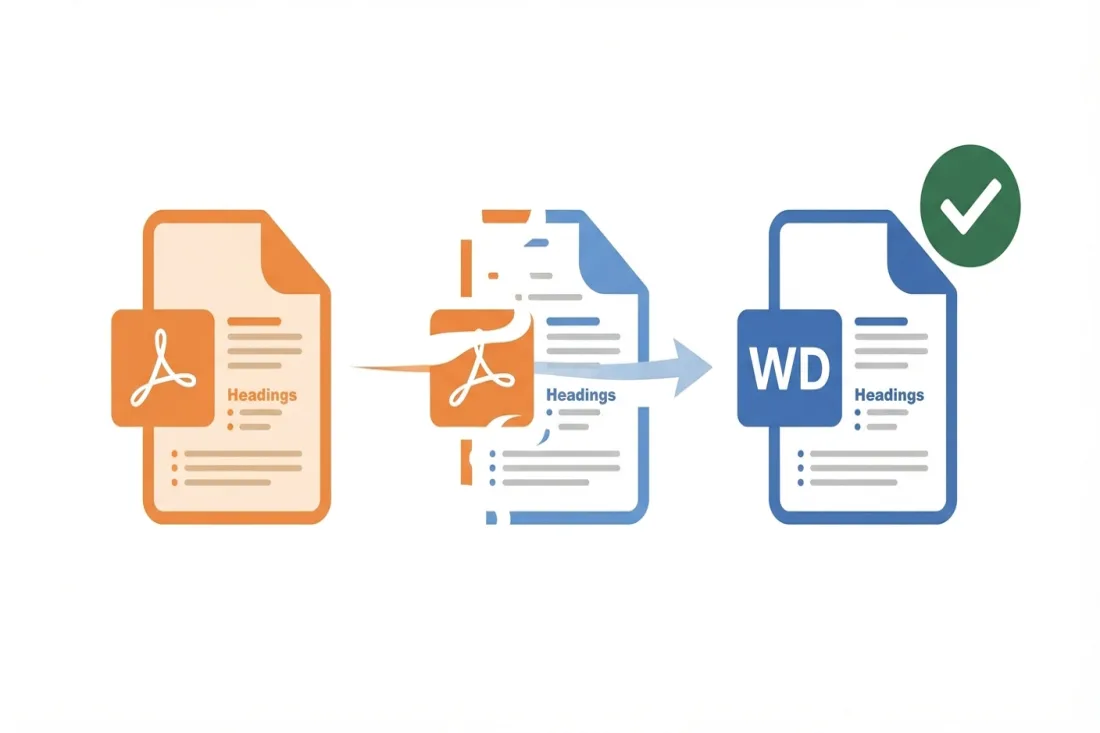
Você converteu o PDF e abriu no Word, mas o texto veio torto, as imagens pularam de lugar e a tabela virou uma bagunça de células soltas. Isso acontece porque um PDF não guarda "parágrafos" e "colunas" do jeito que o Word entende: ele guarda a posição exata de cada letra na página, como se fosse uma foto do documento. Quando o conversor tenta transformar essa posição em texto editável, ele precisa adivinhar onde termina uma coluna e começa outra, e nem sempre acerta.
A boa notícia é que dá pra reduzir bastante esse problema escolhendo a ferramenta certa pra cada situação. PDF só com texto corrido converte quase perfeito em qualquer conversor. PDF com tabelas, colunas ou muitas imagens precisa de um método mais cuidadoso, que você vai ver abaixo.
Por que o PDF bagunça a formatação ao virar Word
O PDF guarda a posição exata de cada elemento na página, como uma foto do documento, enquanto o Word organiza o conteúdo em parágrafos, estilos e tabelas. Na conversão, o software precisa adivinhar essa estrutura a partir de coordenadas soltas, e erra mais em PDFs com colunas, tabelas complexas ou digitalizados como imagem.
Como converter PDF em Word sem perder a formatação
Existem dois caminhos confiáveis. O primeiro usa o próprio Word, sem precisar de site nenhum. O segundo usa o conversor oficial da Adobe, que costuma preservar melhor tabelas e colunas complexas.
Método 1: abrir o PDF direto no Word
Desde a versão 2013, o Word consegue abrir um arquivo PDF e converter o conteúdo automaticamente pra um documento editável, sem precisar de nenhum programa externo. Se você ainda não tem o Word instalado, dá pra fazer isso pelo instalador oficial do Word ou pelo Word Online.
- Abra o Word e vá em Arquivo > Abrir.
- Selecione o arquivo PDF no seu computador.
- Confirme o aviso de que o Word vai converter o PDF em um documento editável.
- Aguarde a conversão (pode levar alguns segundos em arquivos grandes).
- Salve o resultado como .docx antes de fazer qualquer edição.
Esse método funciona bem pra PDFs de texto simples, como contratos, currículos e relatórios sem muita diagramação. Ele tende a errar mais em PDFs com colunas de jornal ou tabelas com várias linhas mescladas.
Método 2: usar o conversor da Adobe
Quando o PDF tem layout mais complexo, vale usar o conversor online oficial da Adobe, que foi desenvolvido justamente pra essa tarefa e reconhece melhor tabelas, colunas e formatação de fonte.
- Acesse a ferramenta de conversão da Adobe e envie o arquivo PDF.
- Aguarde o processamento na nuvem.
- Baixe o arquivo .docx gerado.
- Abra no Word e revise as páginas com tabelas ou imagens antes de considerar pronto.
Depois de qualquer um dos dois métodos, sempre revise o documento inteiro. Nenhum conversor é perfeito, e alguns ajustes manuais em títulos, espaçamento ou posição de imagem costumam ser necessários mesmo quando o resultado geral ficou bom.
O que fazer quando a formatação ainda sai errada
Quando o texto sai errado mesmo depois de tentar os dois métodos, o motivo costuma estar no tipo de PDF, não na ferramenta escolhida.
| Sintoma | Causa provável | O que fazer |
|---|---|---|
| Texto vira uma imagem só, não dá pra selecionar | PDF é um scan (foto do documento, sem texto real) | Usar a opção de OCR do conversor, que reconhece o texto na imagem |
| Colunas se misturam em uma coluna só | Layout de jornal ou revista, com duas ou três colunas | Usar o conversor da Adobe, que lida melhor com colunas do que a abertura direta no Word |
| Tabela virou texto solto | Tabela com células mescladas ou bordas invisíveis | Recriar a tabela manualmente no Word depois da conversão |
| Fonte e espaçamento diferentes do original | PDF usa uma fonte que não está instalada no computador | Trocar pela fonte mais parecida disponível no Word |
PDF escaneado: quando o problema é outro
Se o PDF veio de um scanner ou foto de documento, ele não tem texto de verdade, só uma imagem da página. Nesse caso nenhum dos dois métodos acima converte o texto sozinho: é preciso ativar o reconhecimento óptico de caracteres (OCR), recurso presente no conversor da Adobe e em outras ferramentas de PDF. O OCR "lê" as letras na imagem e as transforma em texto editável, mas erra mais em fotos tortas, com pouca luz ou fontes manuscritas.
Vale lembrar que a conversão funciona nos dois sentidos. Quem precisa fazer o caminho oposto, transformar um documento do Word de volta em PDF antes de enviar por e-mail, ou juntar vários PDFs em um único arquivo, encontra o mesmo tipo de ferramenta gratuita, sem precisar instalar nada extra.
Perguntas frequentes
Por que minha tabela em PDF vira uma bagunça no Word?
Porque tabelas em PDF costumam usar linhas e células mescladas que não têm um equivalente direto na estrutura de tabela do Word. O conversor tenta recriar as bordas, mas em tabelas complexas o resultado sai desalinhado e geralmente precisa de ajuste manual depois.
Dá pra converter PDF em Word sem instalar nenhum programa?
Sim. O conversor online da Adobe funciona direto no navegador, sem precisar instalar nada. Também dá pra usar o Word Online, a versão do Word que roda no navegador, pra abrir e converter o PDF sem instalar o pacote Office no computador.
O Word grátis converte PDF em Word?
O Word instalado (mesmo em teste ou versão paga) converte PDF nativamente desde 2013. Se você não tem o Office instalado, o Word Online faz basicamente a mesma coisa de graça, direto no navegador.
Por que as imagens saem do lugar depois da conversão?
Porque no PDF cada imagem tem uma posição fixa na página, enquanto no Word ela precisa ser "ancorada" a um parágrafo ou texto ao redor. Quando o conversor erra essa ancoragem, a imagem pula de lugar assim que você edita o texto perto dela.
Como converter um PDF grande sem travar?
PDFs muito grandes, acima de 50 páginas, podem travar conversores online por causa do tempo de upload. Nesses casos, abrir direto no Word costuma ser mais rápido, já que o processamento acontece no seu computador em vez de subir o arquivo pra nuvem.
É seguro converter um PDF com dados pessoais online?
Ferramentas oficiais como a da Adobe informam publicamente que os arquivos enviados são removidos dos servidores após um período curto. Ainda assim, pra documentos com dados sensíveis (contratos, documentos pessoais), a opção de abrir direto no Word é mais segura, porque o arquivo nunca sai do seu computador.
O PDF protegido por senha também converte?
Depende. Se a senha é só pra abrir o arquivo, você vai precisar digitá-la antes da conversão. Se o PDF tem restrição de edição ou cópia definida pelo autor, alguns conversores respeitam essa restrição e recusam a conversão completa.
Depois de converter, se o documento ainda tiver parágrafos maiores que o necessário ou informação que não faz sentido em Word, o caminho mais rápido costuma ser recriar aquela seção manualmente em vez de tentar consertar o resultado da conversão pedaço por pedaço. Pra tarefas relacionadas, como converter um PDF com tabela direto pra Excel ou transformar uma planilha em PDF, o processo segue lógica parecida. Se o problema for o contrário (seu Word não abre ou você não tem o Office instalado), o Word Online resolve sem precisar baixar nada.