Como converter PDF em Excel grátis
Converta PDF em Excel sem pagar nada. Use o Power Query do Excel, Google Drive com OCR, Smallpdf ou LibreOffice. Veja o passo a passo completo.
Como converter PDF em Excel grátis
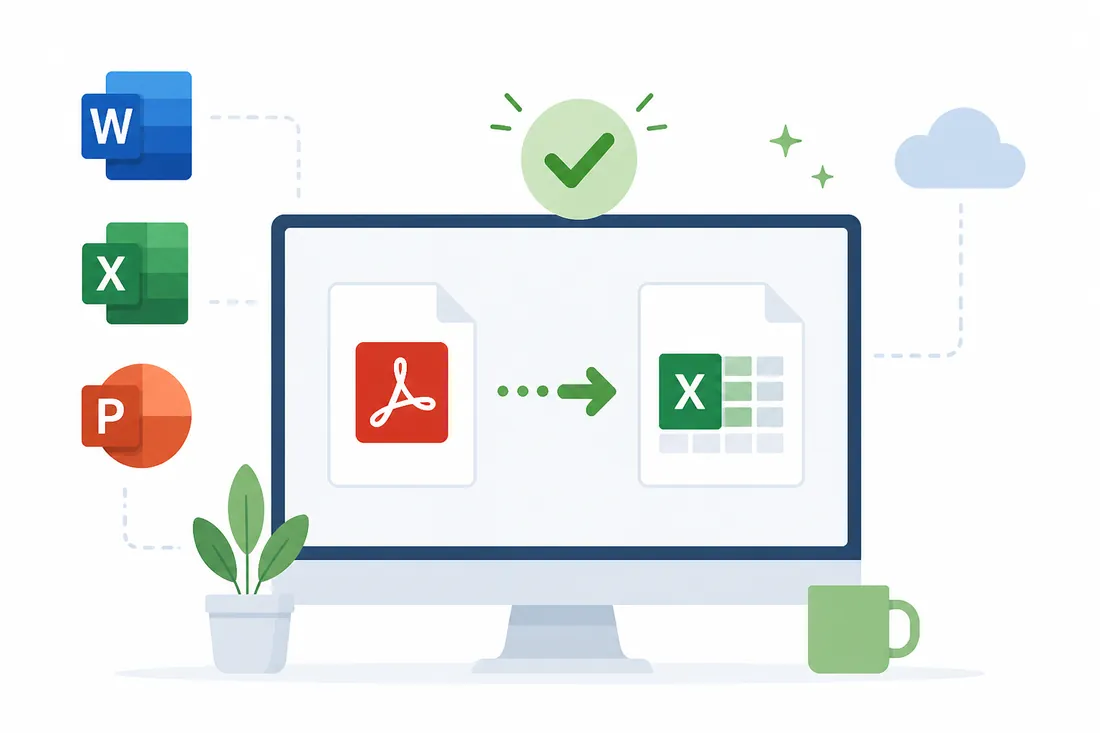
Receber um relatório em PDF e precisar trabalhar com os dados no Excel é uma situação comum — e frustrante, se você tentar copiar e colar manualmente. A boa notícia é que existem formas de converter PDF em Excel de graça, tanto online quanto pelo próprio desktop, sem precisar pagar por ferramentas premium.
Este guia mostra os métodos que realmente funcionam, quando cada um faz sentido e o que esperar de cada opção em termos de qualidade do resultado.
Como converter PDF em Excel: resposta direta
Para converter PDF em Excel gratuitamente, use Microsoft Word (Office 2013 ou mais recente) para abrir o PDF, editar os dados e salvar como .xlsx — ou use ferramentas online como Smallpdf, ILovePDF ou o Adobe Acrobat Online. O resultado depende do tipo de PDF: PDFs com texto selecionável convertem bem; PDFs escaneados (imagens) precisam de OCR.
- PDFs com texto: o Word ou ferramentas online convertem direto para .xlsx
- PDFs escaneados: precisam de OCR — use Adobe Acrobat Online ou Smallpdf
- Tabelas simples: Power Query no Excel lê PDFs direto (Excel 365/2019+)
- Dados complexos: revise sempre o resultado antes de usar — erros são comuns
- Para uso recorrente: considere o Adobe Acrobat (pago) ou automação com Python/pandas
Método 1: Power Query no Excel (melhor para tabelas)
Se você tem Excel 365 ou Excel 2019/2021, o Power Query permite importar dados de PDF diretamente — sem ferramentas externas.
- Abra o Excel e clique em Dados na faixa de opções
- Selecione Obter Dados > Do Arquivo > Do PDF
- Escolha o arquivo PDF no seu computador
- O Power Query identifica as tabelas dentro do PDF — selecione a que você quer importar
- Clique em Carregar para importar os dados para a planilha
Esse método funciona bem para PDFs com tabelas bem definidas e texto selecionável. A qualidade do resultado varia com a complexidade do layout do PDF.
Método 2: Microsoft Word como intermediário
O Word (a partir da versão 2013) consegue abrir PDFs e converter o conteúdo em texto editável. A partir daí, você copia os dados e organiza no Excel.
- Abra o Word e vá em Arquivo > Abrir
- Selecione o PDF — o Word avisará que vai converter o conteúdo
- Confirme a conversão
- Selecione os dados da tabela, copie e cole no Excel
- Use Texto para Colunas (aba Dados) para separar as colunas corretamente
Funciona melhor para PDFs com texto simples. Tabelas com formatação elaborada tendem a perder a estrutura na conversão.
Método 3: ferramentas online gratuitas
Para quem não quer instalar nada ou não tem o Office instalado, as ferramentas online são a saída mais rápida.
| Ferramenta | Limite gratuito | OCR (escaneados) | Qualidade geral |
|---|---|---|---|
| Smallpdf | 2 tarefas/dia | Sim | Boa |
| ILovePDF | Tamanho limitado | Sim (plano pago) | Boa |
| Adobe Acrobat Online | 2 conversões/mês | Sim | Muito boa |
| PDF2Go | Até 50 MB | Sim | Regular |
| LibreOffice Calc | Grátis / offline | Não | Variável |
Para usar qualquer uma delas: acesse o site, faça upload do PDF, aguarde a conversão e baixe o arquivo .xlsx. O processo inteiro leva menos de 2 minutos para arquivos pequenos.
Atenção com documentos confidenciais
Ferramentas online gratuitas processam o arquivo em servidores externos. Não envie PDFs com dados pessoais, financeiros ou confidenciais para plataformas de terceiros. Nesses casos, use o Power Query ou o Word localmente.
Método 4: LibreOffice Calc
O LibreOffice é gratuito e pode abrir PDFs via sua extensão de PDF Import, além de exportar para .xlsx. O processo é semelhante ao do Word: abrir o PDF no LibreOffice Draw, copiar as tabelas e colar no Calc.
A qualidade da extração depende muito da estrutura do PDF. Para PDFs complexos ou escaneados, os resultados costumam ser inferiores às ferramentas online.
PDF escaneado: precisa de OCR
Se o PDF foi gerado por scanner (o texto não é selecionável), nenhuma das ferramentas acima vai extrair os dados corretamente sem OCR (Reconhecimento Óptico de Caracteres).
Opções com OCR gratuito:
- Adobe Acrobat Online — 2 conversões/mês grátis, com OCR incluso
- Google Drive — faça upload do PDF, abra com Google Docs; o Drive aplica OCR automaticamente. Depois copie os dados para o Google Sheets e exporte como .xlsx
- Smallpdf — tem OCR no plano gratuito com limitações de uso diário
Perguntas frequentes sobre converter PDF em Excel
É possível converter PDF em Excel sem pagar nada?
Sim. O Power Query do Excel 365/2019 faz isso sem custo extra, se você já tem o Office instalado. Para quem não tem, o Google Drive com OCR e ferramentas como Smallpdf ou ILovePDF oferecem conversões gratuitas com limitações de uso.
O resultado da conversão de PDF para Excel é sempre perfeito?
Não. A qualidade depende do PDF original. PDFs gerados por softwares (texto selecionável) convertem melhor. PDFs de scanner precisam de OCR e tendem a ter mais erros, especialmente em números e tabelas com bordas complexas. Revise sempre o resultado.
O Excel pode abrir PDF diretamente?
O Excel não abre PDFs como faria com um .xlsx, mas o Power Query (disponível no Excel 365 e Excel 2019/2021) permite importar dados de PDFs diretamente para uma planilha. É a forma mais integrada de fazer a conversão sem ferramentas externas.
Qual ferramenta online é mais confiável para converter PDF em Excel?
O Adobe Acrobat Online tende a ter a melhor qualidade de conversão, especialmente para PDFs com tabelas complexas. O limite gratuito é de 2 conversões por mês. Para uso mais frequente, Smallpdf e ILovePDF são alternativas sólidas com planos gratuitos mais generosos.
Como converter um PDF escaneado em Excel sem erros?
Para PDFs escaneados, use uma ferramenta com OCR — Adobe Acrobat Online ou Google Drive. Após a conversão, revise os dados manualmente, especialmente números, datas e valores monetários, que são os pontos onde o OCR mais comete erros.
Posso automatizar a conversão de PDF para Excel?
Sim, com Python e bibliotecas como pdfplumber, tabula-py ou camelot é possível automatizar a extração de tabelas de PDFs e salvar como .xlsx. É uma solução para quem precisa processar muitos arquivos regularmente.
O LibreOffice converte PDF em Excel de forma gratuita?
O LibreOffice consegue abrir PDFs (via extensão PDF Import) e exportar conteúdo como .ods ou .xlsx, mas não é especializado em extração de tabelas. Para PDFs simples pode funcionar; para tabelas complexas, o Power Query ou ferramentas online entregam resultados melhores.
Para a maioria dos casos práticos, o Power Query do Excel resolve sem sair do programa. Se você não tem o Excel instalado, o caminho mais direto é o Google Drive (gratuito, com OCR) ou o Smallpdf para arquivos simples. Quer explorar outras conversões? Veja como converter PDF em Word e como converter Excel em PDF — processos complementares que aparecem no mesmo fluxo de trabalho.