Como Converter Excel em PDF (grátis, passo a passo)
Como converter Excel em PDF de graça em 3 métodos: pelo Excel instalado, Excel Online ou impressão PDF. Sem perder formatação, em menos de 1 minuto.
Como Converter Excel em PDF: grátis, passo a passo
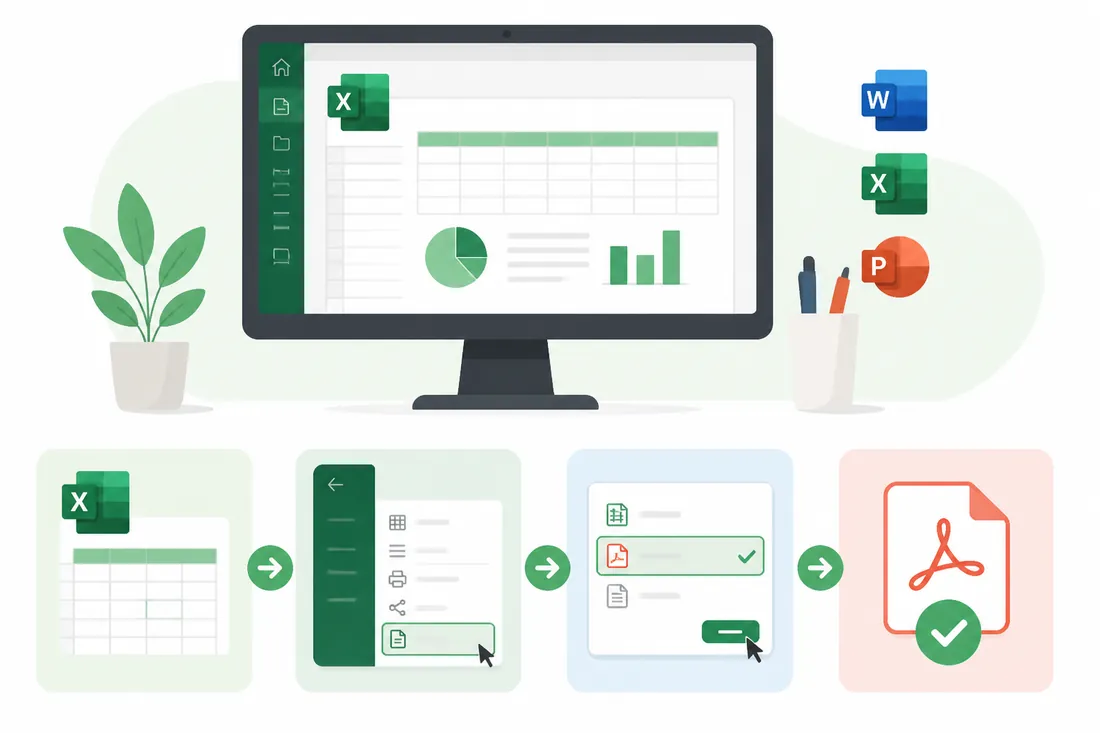
Converter uma planilha do Excel em PDF é uma das tarefas mais comuns no dia a dia — seja para enviar um orçamento, compartilhar um relatório ou garantir que o arquivo não seja editado por quem recebe. Você não precisa de nenhum programa extra para isso: o próprio Excel já converte para PDF em segundos.
Este guia mostra como fazer pelo Excel instalado, pelo Excel Online (gratuito) e por outras ferramentas online, quando você não tem o Office disponível.
- Custo: gratuito — pelo Excel instalado ou pelo Excel Online
- Tempo: menos de 1 minuto
- Resultado: PDF com formatação preservada, pronto para envio
- Funciona em: Windows, macOS, navegador (Excel Online)
- Sem precisar instalar nada extra: sim, quando feito pelo Excel ou pelo Excel Online
Método 1: pelo Excel instalado (mais rápido e confiável)
Se você tem o Microsoft Excel instalado — seja o Office 2019, 2021 ou Microsoft 365 — esse é o caminho mais simples. A função de exportar para PDF já está integrada.
Passo 1: abra a planilha no Excel
Abra o arquivo .xlsx normalmente no Excel. Verifique se a planilha está com a formatação que você quer no PDF — o que aparece na tela é o que vai sair no arquivo final.
Passo 2: vá em Arquivo > Exportar
Clique em Arquivo no menu superior, depois em Exportar e em seguida “Criar documento PDF/XPS”. Uma janela de salvar arquivo vai abrir.
Alternativa mais rápida: use Arquivo > Salvar Como, escolha a pasta de destino e no campo “Tipo” selecione PDF (*.pdf).
Passo 3: escolha o que exportar
Antes de salvar, clique em “Opções” para definir o que vai entrar no PDF:
- Planilha ativa — só a aba aberta no momento
- Pasta de trabalho inteira — todas as abas viram páginas do PDF
- Seleção — só as células selecionadas
Passo 4: salve o PDF
Escolha o nome do arquivo e a pasta onde vai salvar. Clique em “Publicar”. O PDF é criado em segundos e, se a opção estiver marcada, abre automaticamente para você conferir.
Método 2: imprimir como PDF (funciona em qualquer versão)
Esse método funciona em qualquer versão do Excel e até em outros programas que abram planilhas.
- Com a planilha aberta, pressione Ctrl + P (ou vá em Arquivo > Imprimir)
- Na lista de impressoras, selecione “Microsoft Print to PDF” (já vem no Windows 10 e 11)
- Ajuste as configurações de página se precisar (orientação, margens)
- Clique em “Imprimir” — vai pedir onde salvar o arquivo PDF
- Escolha a pasta e o nome, clique em Salvar
Método 3: pelo Excel Online (grátis, sem instalar nada)
Se você não tem o Excel instalado, o Excel Online no navegador também exporta para PDF — gratuitamente, com uma conta Microsoft gratuita.
- Acesse office.com e entre com sua conta Microsoft
- Abra o Excel Online e carregue sua planilha (arraste o arquivo ou use o botão de upload)
- Clique em Arquivo > Imprimir
- Na tela de impressão que aparece, selecione “Salvar como PDF” no seu navegador
- Ou use a opção Arquivo > Exportar > Baixar como PDF, disponível em algumas versões do Excel Online
Veja mais sobre o que o Excel Online oferece no guia completo de Excel Online.
Como ajustar a planilha para o PDF ficar bem formatado
O maior problema na conversão de Excel para PDF é a planilha ficar cortada ou com colunas saindo da página. Antes de exportar:
Ajuste a área de impressão
Selecione só as células que você quer no PDF. Depois vá em Layout da Página > Área de Impressão > Definir Área de Impressão. Só essa seleção vai para o PDF.
Ajuste a orientação da página
Planilhas largas ficam melhor em orientação Paisagem. Vá em Layout da Página > Orientação > Paisagem.
Use “Ajustar à página”
Em Layout da Página > Ajustar à Escala, você pode definir que a planilha caiba em 1 página de largura. Isso evita que colunas sejam cortadas.
Visualize antes de exportar
Use Ctrl + P e veja a pré-visualização de impressão antes de gerar o PDF. O que você vê ali é exatamente o que vai sair no arquivo.
Ferramentas online para converter Excel em PDF
Se você não tem acesso ao Excel nem ao Excel Online, existem conversores online que fazem o trabalho — com algumas limitações:
| Ferramenta | Gratuito? | Limite de arquivo | Observação |
|---|---|---|---|
| iLovePDF | Sim (básico) | Limitado no gratuito | Interface simples, resultado confiável |
| Smallpdf | Sim (2 por hora) | Limitado no gratuito | Fácil de usar, bom para uso ocasional |
| LibreOffice | Sim, totalmente | Sem limite | Abre o .xlsx e exporta como PDF — offline |
Para arquivos com dados sensíveis, prefira converter localmente (pelo Excel instalado ou LibreOffice) em vez de usar serviços online — você não sabe como eles armazenam ou processam os arquivos.
O LibreOffice, por exemplo, abre arquivos .xlsx e exporta direto para PDF gratuitamente, sem internet. Veja mais sobre ele em alternativas grátis ao Pacote Office.
Converter Excel em PDF pelo celular
Pelo app do Excel no celular (disponível no Android e iOS com conta Microsoft gratuita para arquivos pequenos):
- Abra a planilha no app do Excel
- Toque nos três pontinhos (menu)
- Selecione “Exportar” ou “Imprimir”
- Escolha PDF como formato de saída
No iOS, você também pode usar a função de impressão nativa e escolher “Salvar em PDF” nas opções.
Perguntas frequentes sobre converter Excel em PDF
Como converter Excel em PDF sem perder a formatação?
Use o próprio Excel (Arquivo > Exportar > PDF) ou a função de impressão com “Microsoft Print to PDF”. Antes de exportar, ajuste a área de impressão e confirme na pré-visualização. Conversores online às vezes alteram fontes ou margens — para manter a formatação intacta, o Excel instalado é o mais confiável.
Posso converter várias abas do Excel em um único PDF?
Sim. Na janela de exportação, vá em “Opções” e selecione “Pasta de trabalho inteira”. Todas as abas visíveis virarão páginas do PDF em sequência. Se quiser só algumas abas, selecione-as antes (Ctrl + clique nas abas) e escolha “Seleção” nas opções.
Como converter Excel em PDF pelo celular grátis?
Use o app Excel no Android ou iOS com uma conta Microsoft gratuita — ele permite exportar para PDF diretamente pelo menu do aplicativo. No iPhone, a função de impressão nativa também permite salvar como PDF sem instalar nada extra. Para arquivos grandes, alguns recursos podem exigir o plano pago do Microsoft 365.
O PDF vai sair cortado — como resolver?
O corte acontece quando a planilha é mais larga do que uma página. Para resolver: mude a orientação para Paisagem (Layout da Página > Orientação), reduza a escala para caber na página (Layout da Página > Ajustar à Escala > 1 página de largura) ou defina manualmente a área de impressão só com o que precisa aparecer.
Posso converter PDF de volta para Excel?
Sim, mas a qualidade depende do PDF. O Word (nas versões mais recentes do Microsoft 365) consegue abrir PDFs e convertê-los para formato editável, e dali você pode copiar para o Excel. Ferramentas online como iLovePDF e Adobe Acrobat também fazem conversão de PDF para Excel, mas o resultado costuma precisar de ajustes manuais.
O Excel Online converte para PDF igual ao instalado?
Para planilhas simples, o resultado é muito parecido. Para planilhas com gráficos complexos, imagens ou formatação avançada, o Excel instalado dá mais controle sobre o resultado final. O Excel Online é uma boa opção para conversões rápidas sem instalar nada.
Converter Excel em PDF pelo próprio Excel é literalmente três cliques — Arquivo, Exportar, Salvar. Se você ainda não tem o Office instalado, o Excel Online resolve de graça no navegador. E para quem lida com planilhas grandes ou precisa de controle total sobre a paginação, vale conhecer o passo a passo de instalação do Office para ter a versão completa funcionando no seu computador.