Como Instalar o Pacote Office no Windows 11 (passo a passo)
Passo a passo completo para instalar o Pacote Office no Windows 11: Microsoft 365 e Office 2021. Resolva erros comuns e ative sem complicação.
Como Instalar o Pacote Office no Windows 11 (passo a passo)
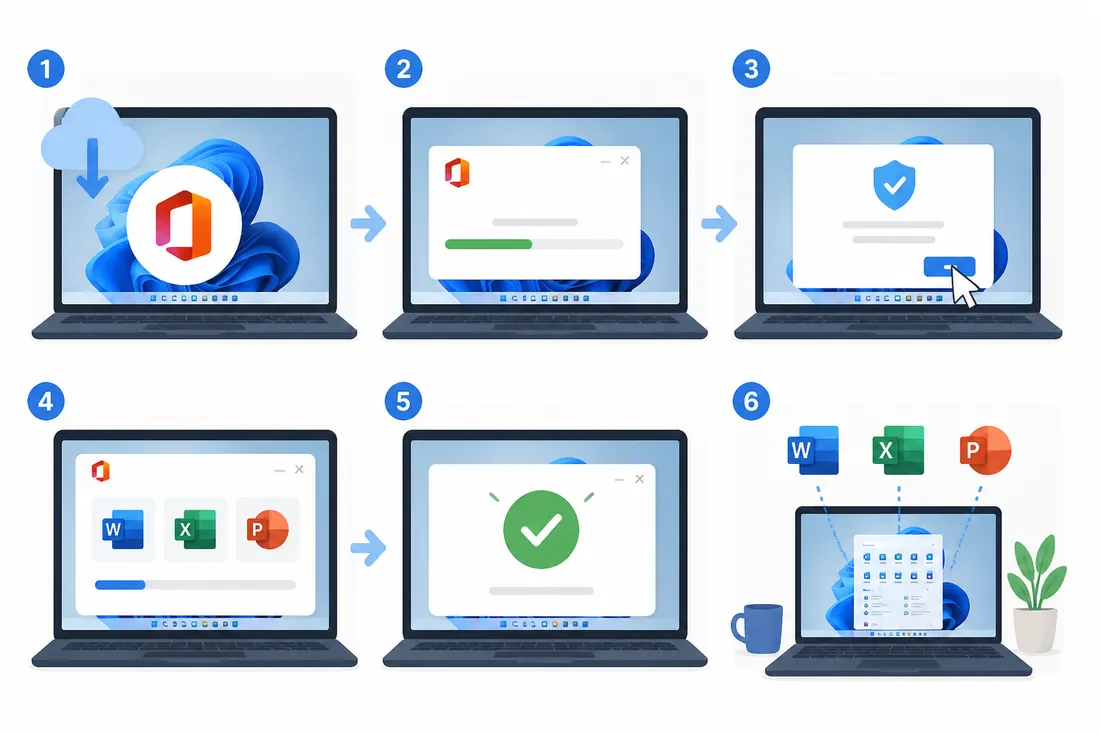
Instalar o Office no Windows 11 é direto — mas o processo mudou um pouco em relação às versões antigas. Hoje, a instalação oficial passa pela conta Microsoft e pelo próprio site da empresa, sem CD ou pendrive. Em menos de 20 minutos você tem o Word, Excel e PowerPoint funcionando.
Este guia cobre a instalação do Microsoft 365 (assinatura) e do Office 2021 (licença perpétua). Se você ainda não tem uma licença, há opções gratuitas no final.
- Tempo estimado: 10 a 30 minutos (depende da velocidade da internet)
- Dificuldade: baixa — nenhum conhecimento técnico necessário
- O que você precisa: conta Microsoft, conexão com internet, espaço em disco
- Espaço necessário: pelo menos 4 GB livres no disco (recomendado mais)
- Sistema: Windows 11 (32 ou 64 bits) — verifique qual é o seu antes de baixar
Antes de começar: verifique o tipo do seu Windows 11
O Office tem versões para 32 e 64 bits. A maioria dos PCs modernos usa 64 bits, mas vale confirmar. Para verificar:
- Clique com o botão direito no menu Iniciar
- Selecione “Sistema”
- Em “Tipo de sistema”, você vê se é 32 ou 64 bits
Com essa informação em mãos, você escolhe a versão correta durante o download.
Como instalar o Microsoft 365 no Windows 11
Se você assinou o Microsoft 365 (Personal, Family ou outra versão), siga estes passos:
Passo 1: acesse o site da Microsoft
Vá em microsoft.com/pt-br/microsoft-365 e clique em “Entrar” no canto superior direito. Use a conta Microsoft vinculada à sua assinatura.
Passo 2: acesse sua conta e clique em Instalar
Após o login, clique no seu nome ou foto no canto superior direito e vá em “Minha conta Microsoft”. Você também pode ir diretamente em account.microsoft.com. Procure a seção de assinaturas e clique em “Instalar o Office”.
Passo 3: baixe o instalador
Um arquivo pequeno chamado OfficeSetup.exe será baixado — geralmente com menos de 10 MB. Esse arquivo é só o “launcher” que vai buscar o Office completo na internet durante a instalação.
Passo 4: execute o instalador
Dê duplo clique no OfficeSetup.exe. O Windows pode pedir permissão de administrador — clique em “Sim”. A janela de instalação abre e o processo começa automaticamente. Aguarde o download e instalação completos — pode levar entre 10 e 30 minutos dependendo da sua internet.
Passo 5: abra e ative o Office
Ao terminar, abra o Word (ou qualquer aplicativo do Office) pelo menu Iniciar. Na tela de boas-vindas, clique em “Entrar” e use a mesma conta Microsoft da assinatura. A ativação acontece automaticamente. Pronto.
Como instalar o Office 2021 (licença perpétua) no Windows 11
Se você comprou o Office 2021 com chave de produto:
- Acesse setup.microsoft.com
- Entre com sua conta Microsoft (crie uma grátis se não tiver)
- Digite a chave de produto de 25 caracteres quando solicitado
- Clique em “Resgatar” — a chave fica vinculada à sua conta
- Clique em “Instalar” e siga os mesmos passos da seção acima
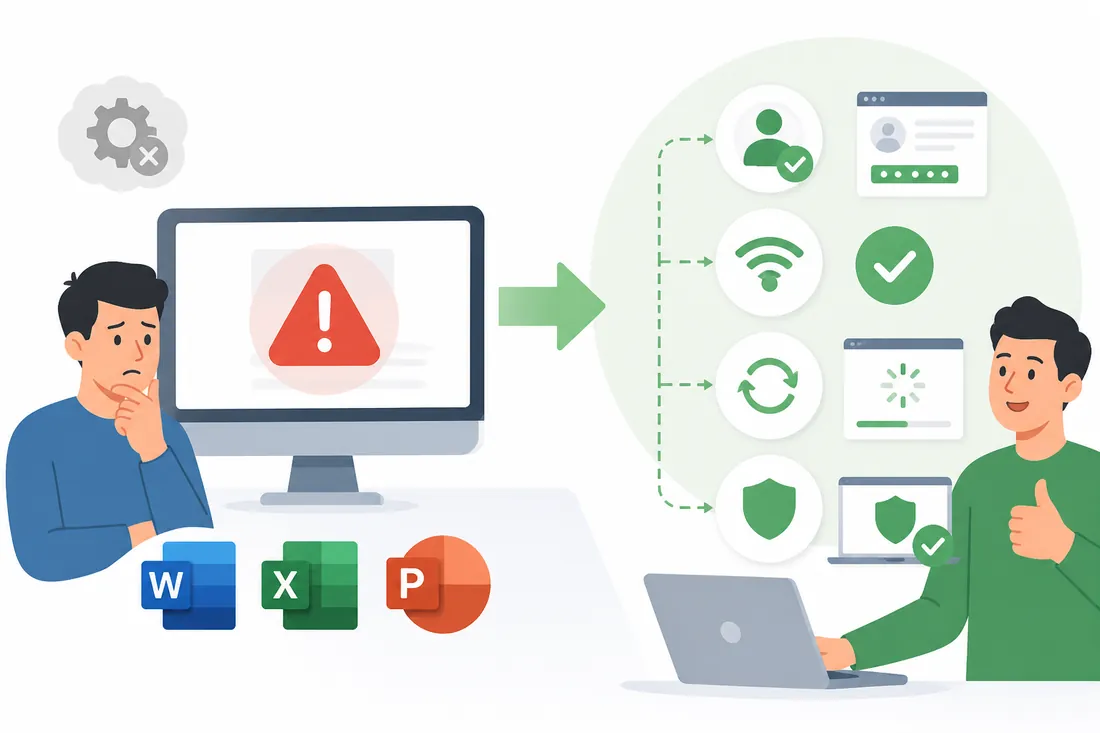
Problemas comuns durante a instalação
| Problema | Solução |
|---|---|
| Instalação travada ou muito lenta | Verifique a conexão com internet; feche outros programas; tente pausar e retomar |
| Erro “Não foi possível instalar” | Use a ferramenta de suporte do Office em support.microsoft.com/office; ela detecta e corrige conflitos |
| Office já instalado em versão antiga | Desinstale a versão anterior em Configurações > Aplicativos antes de instalar a nova |
| Aparece aviso de vírus no instalador | Verifique se baixou do site oficial. Instaladores legítimos não disparam alertas de vírus reais |
| Pede reinicialização múltiplas vezes | Normal em algumas atualizações do Windows 11; reinicie e continue a instalação |
Desinstalar uma versão antiga do Office antes de instalar
Se você tem o Office 2013, 2016 ou 2019 instalado, é melhor desinstalar antes de colocar uma versão nova. No Windows 11:
- Vá em Configurações > Aplicativos > Aplicativos instalados
- Busque por “Microsoft Office” ou “Microsoft 365”
- Clique nos três pontinhos ao lado e escolha “Desinstalar”
- Aguarde a conclusão antes de instalar a versão nova
Seus arquivos .docx e .xlsx não são apagados — só o programa em si é removido.
Office instalado: próximos passos
Com o Office instalado e ativado, você já pode usar o Word, Excel e PowerPoint normalmente. Se quiser entender como ativar uma licença que não esteja funcionando, veja o guia sobre como ativar o Pacote Office. E se precisar converter documentos entre formatos, veja como converter Excel em PDF direto pelo Office instalado.
E se eu não tiver licença?
Sem licença paga, as opções gratuitas que funcionam bem no Windows 11 são:
- Office Online — use Word, Excel e PowerPoint no navegador, de graça, em office.com
- LibreOffice — instala no Windows 11, gratuito, funciona offline
Veja a comparação completa em alternativas grátis ao Pacote Office para escolher a melhor opção.
Perguntas frequentes sobre instalar o Pacote Office no Windows 11
O Office 2016 ou 2019 funciona no Windows 11?
O Office 2019 é oficialmente compatível com o Windows 11. O Office 2016 pode funcionar na prática, mas não tem suporte oficial da Microsoft para o Windows 11 — problemas de compatibilidade não são corrigidos. Para uso confiável no Windows 11, o recomendado é o Office 2021 ou o Microsoft 365.
Precisa de internet para instalar o Office no Windows 11?
Sim, para a instalação via site da Microsoft (método atual) a internet é necessária tanto para baixar o instalador quanto para completar a instalação. Após instalado, o Office funciona offline normalmente para criar e editar documentos. Só recursos de nuvem como o OneDrive precisam de conexão contínua.
Posso instalar o Office em dois computadores com a mesma conta?
Com o Microsoft 365 você pode instalar em quantos dispositivos quiser e ter até 5 sessões ativas simultaneamente (Personal). Com o Office 2021 perpétuo, a licença é para um único computador, mas pode ser transferida para outro se você desinstalar do primeiro e entrar na conta Microsoft no novo PC.
A instalação do Office apaga meus arquivos?
Não. A instalação do Office coloca os programas no computador, mas não mexe nos seus arquivos de documentos, planilhas ou apresentações. Se você estiver reinstalando ou atualizando, seus arquivos permanecem intactos. O único cuidado é com configurações personalizadas do Office, que podem ser resetadas.
Quanto tempo demora para instalar o Office no Windows 11?
O tempo varia com a velocidade da internet. O download do instalador completo gira em torno de 2 GB a 4 GB. Com uma conexão de 50 Mbps, leva cerca de 10 a 15 minutos. Em conexões mais lentas, pode passar de 30 minutos. O processo de instalação em si, após o download, leva mais 3 a 5 minutos.
O Office instalado no Windows 11 fica em português automaticamente?
Depende da versão baixada. Se você baixar pelo site da Microsoft estando em uma conta com idioma configurado como português do Brasil, o Office instala em português. Caso instale em outro idioma, você pode baixar o pacote de idioma em português gratuitamente pelo próprio aplicativo, em Arquivo > Opções > Idioma.
A instalação do Office no Windows 11 é simples quando você tem uma licença válida e segue o caminho oficial. O processo leva menos de meia hora na maioria dos casos, e qualquer problema encontrado tem solução na própria ferramenta de suporte da Microsoft. Se ainda não decidiu qual versão comprar, veja o comparativo entre Pacote Office e Microsoft 365 para tomar a melhor decisão.