Como converter PowerPoint em PDF
Converta sua apresentação PowerPoint em PDF em menos de 1 minuto. Veja como exportar pelo próprio PowerPoint, Mac, online e mais — sem perder qualidade.
Como converter PowerPoint em PDF
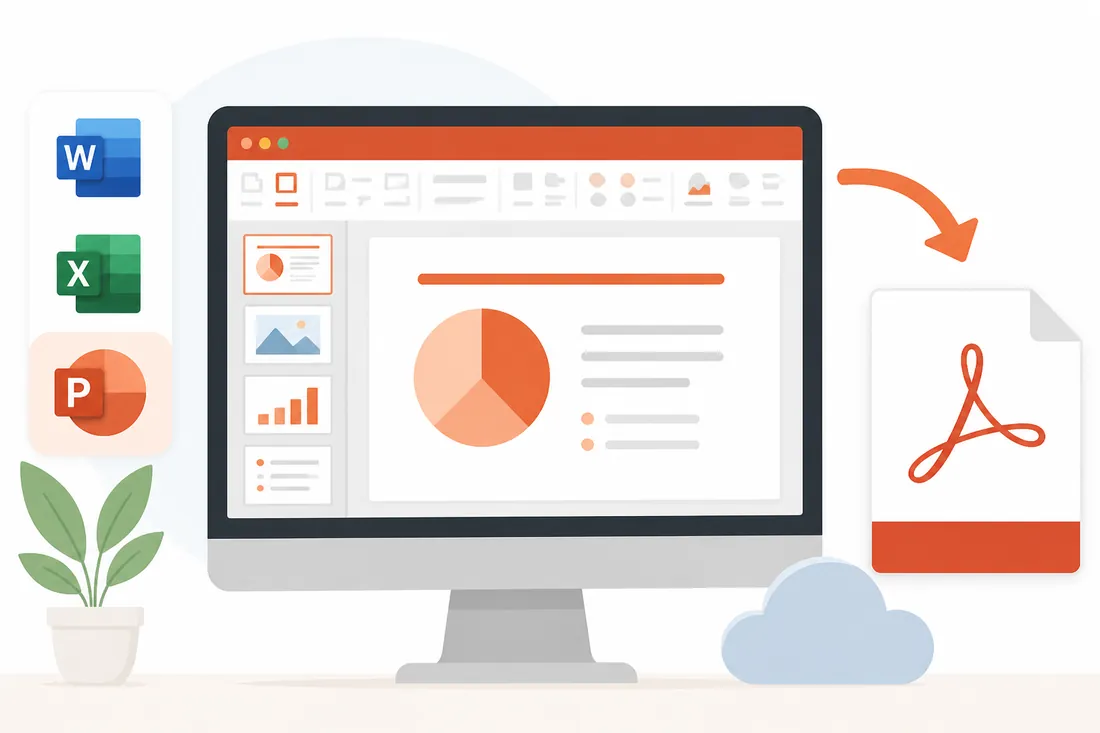
Converter uma apresentação do PowerPoint para PDF é uma das operações mais comuns no dia a dia de quem trabalha com o Office. O PDF preserva o layout exatamente como aparece no slide, funciona em qualquer dispositivo e evita que a formatação quebre quando a apresentação é aberta em outro computador.
O processo é simples e pode ser feito diretamente pelo PowerPoint, sem precisar de ferramentas externas. Mas há detalhes importantes dependendo do resultado que você quer — uma página por slide, slide com anotações, ou handout com vários slides por folha.
Como converter PowerPoint em PDF: passo a passo
O caminho mais direto no PowerPoint é usar Arquivo > Exportar > Criar PDF/XPS. Isso salva cada slide como uma página do PDF, mantendo fontes, imagens e formatação. O processo leva menos de 1 minuto para apresentações de tamanho padrão.
- Exportar via menu “Arquivo” mantém formatação e fontes embutidas
- “Salvar como PDF” e “Exportar como PDF” chegam ao mesmo resultado no PowerPoint
- É possível exportar só slides selecionados, não a apresentação inteira
- Anotações dos slides podem ser incluídas ou excluídas na exportação
- Ferramentas online funcionam quando não há PowerPoint disponível
Método 1: pelo PowerPoint (Windows)
- Abra a apresentação no PowerPoint
- Clique em Arquivo na faixa de opções
- Selecione Exportar
- Clique em Criar PDF/XPS
- Escolha a pasta de destino e o nome do arquivo
- Clique em Opções para configurar o que será incluído (intervalo de slides, anotações, handouts)
- Clique em Publicar
Alternativamente: Arquivo > Salvar Como, altere o tipo para PDF (*.pdf) e salve. O resultado é o mesmo.
Método 2: pelo PowerPoint (Mac)
- Abra a apresentação no PowerPoint para Mac
- Vá em Arquivo > Exportar
- Em “Formato do arquivo”, selecione PDF
- Em “Layout”, escolha entre Slides (um por página), Anotações ou Handout
- Clique em Exportar
No Mac também é possível usar o menu Arquivo > Imprimir > Salvar como PDF, que usa o driver de PDF do sistema operacional. A qualidade é equivalente para a maioria dos casos.
Opções de exportação que valem conhecer
| Opção | O que faz | Quando usar |
|---|---|---|
| Slides (padrão) | Um slide por página | Apresentações para visualizar em tela |
| Handout | 2, 3, 4, 6 ou 9 slides por página | Material impresso para distribuir |
| Página de anotações | Slide + anotações do apresentador | Arquivo de referência para o apresentador |
| Estrutura de tópicos | Só o texto dos slides, sem imagens | Revisão de conteúdo em texto |
| Intervalo de slides | Exporta apenas slides específicos | Quando quer enviar só parte da apresentação |
Método 3: PowerPoint Online (gratuito, sem instalação)
Se você não tem o PowerPoint instalado, o Microsoft 365 Online oferece o PowerPoint na versão web gratuitamente. Faça upload do arquivo .pptx, abra no PowerPoint Online e use Arquivo > Baixar Como > PDF.
A versão online exporta bem apresentações simples. Para apresentações com muitas animações ou fontes customizadas, o resultado pode ter pequenas diferenças em relação ao arquivo original.
Método 4: ferramentas online gratuitas
Para converter sem nenhum software instalado, as ferramentas online resolvem rapidamente:
| Ferramenta | Limite gratuito | Observação |
|---|---|---|
| Smallpdf | 2 conversões/dia | Boa qualidade, interface simples |
| ILovePDF | Tamanho limitado | Vários formatos suportados |
| Adobe Acrobat Online | 2 conversões/mês | Melhor qualidade para fontes complexas |
| Convertio | Até 100 MB gratuito | Suporta .ppt e .pptx |
Não envie apresentações com informações confidenciais para ferramentas online de terceiros. Para esses casos, use o PowerPoint local ou o PowerPoint Online via conta Microsoft corporativa.
Método 5: LibreOffice Impress (gratuito e offline)
O LibreOffice Impress abre arquivos .pptx e exporta para PDF via Arquivo > Exportar como PDF. É gratuito e funciona offline. A qualidade é boa para apresentações com formatação simples, mas animações e transições não são preservadas no PDF — o que é comportamento esperado, já que o PDF é estático.
Perguntas frequentes sobre converter PowerPoint em PDF
Como converter PowerPoint em PDF sem perder qualidade?
Use o próprio PowerPoint via Arquivo > Exportar > Criar PDF/XPS. O PowerPoint embute as fontes e preserva imagens em alta resolução. Ferramentas online podem comprimir imagens, o que pode reduzir a qualidade visual dependendo da plataforma.
É possível converter PowerPoint em PDF com as anotações incluídas?
Sim. Na janela de exportação do PowerPoint (Opções), selecione “Páginas de anotações” em vez de “Slides”. Cada página do PDF terá o slide na parte superior e as anotações do apresentador abaixo. Útil para documentar apresentações.
Como exportar só alguns slides como PDF?
Na janela de exportação, clique em Opções e defina o intervalo de slides em “Intervalo de impressão”. Digite os números dos slides separados por vírgula ou use um intervalo (ex: 1-5). Só esses slides serão incluídos no PDF final.
O PDF de uma apresentação PowerPoint pode ser editado depois?
PDFs gerados pelo PowerPoint são, por padrão, não editáveis. Para editar, você precisaria converter o PDF de volta para .pptx (com Adobe Acrobat ou ferramentas online) ou usar o arquivo .pptx original. Manter o arquivo fonte é sempre recomendável.
Converter PowerPoint em PDF no celular é possível?
Sim. O aplicativo Microsoft PowerPoint para Android e iOS permite exportar para PDF via Arquivo > Exportar. O aplicativo é gratuito para visualização; a exportação para PDF pode requerer assinatura Microsoft 365 dependendo da versão e do dispositivo.
A conversão de PPTX para PDF preserva as animações?
Não. PDF é um formato estático — animações e transições não são preservadas. Cada slide aparece no seu estado final, sem os efeitos de entrada ou saída. Para manter as animações, o arquivo precisa continuar em formato .pptx ou ser convertido para vídeo.
Como reduzir o tamanho de um PDF gerado pelo PowerPoint?
Na janela de exportação do PowerPoint, clique em Opções e escolha “Qualidade mínima” em Qualidade de publicação. Isso reduz a resolução das imagens e diminui o tamanho do arquivo. Ferramentas como Smallpdf também oferecem compressão de PDF após a conversão.
Converter sua apresentação para PDF direto pelo PowerPoint é o caminho mais rápido e confiável. Se você trabalha muito com conversões de documentos, vale conhecer também como converter PDF em Word e como converter Excel em PDF — processos que seguem uma lógica similar e aparecem frequentemente no mesmo fluxo de trabalho.