Como converter Word em JPG
O Word não exporta JPG diretamente. Veja como converter seu documento Word em imagem via PDF, captura de tela, LibreOffice ou ferramentas online grátis.
Como converter Word em JPG
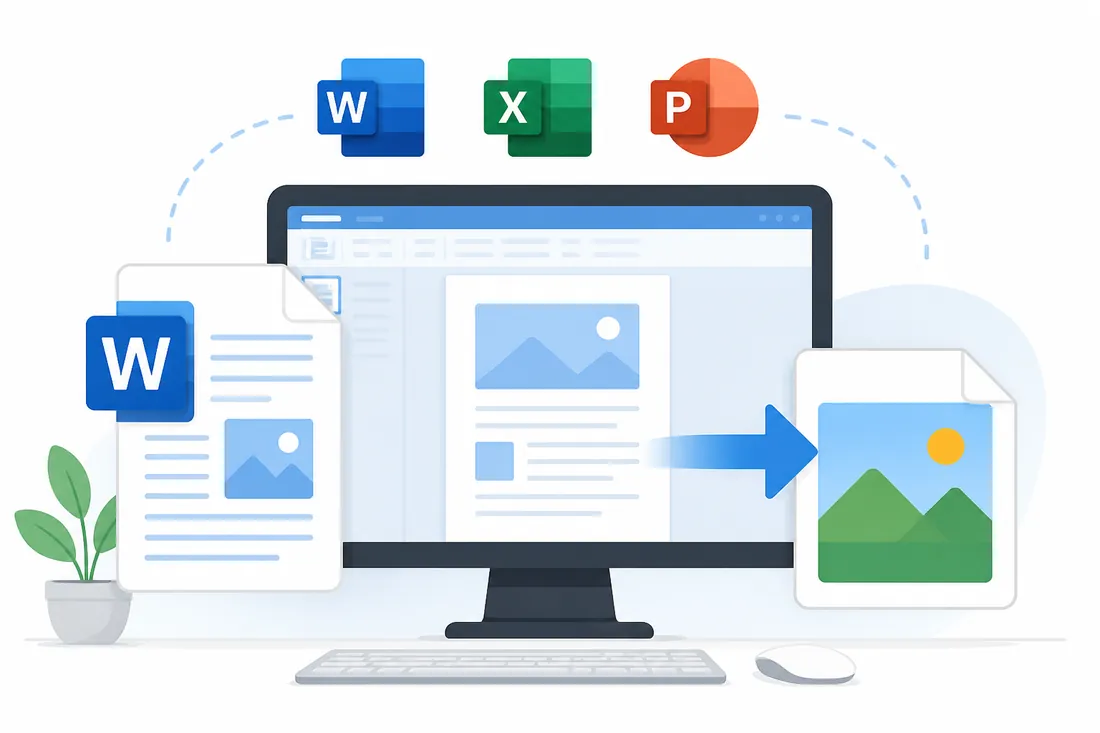
Converter um documento Word em imagem JPG é útil quando você precisa compartilhar o conteúdo sem que o destinatário consiga editar o texto, ou quando quer usar um trecho de documento como imagem em redes sociais, apresentações ou sites.
O Word não tem um botão “Exportar como JPG” nativo, mas há métodos simples para chegar no resultado — alguns direto pelo Office, outros via PDF como intermediário.
Como converter Word em JPG: resposta direta
O caminho mais prático é exportar o Word para PDF primeiro e depois converter o PDF em imagem. Outra opção é usar a captura de tela do sistema ou ferramentas online. O Word não exporta diretamente para JPG, mas o resultado final com qualquer desses métodos é satisfatório para a maioria dos usos.
- Método mais rápido: imprimir/exportar para PDF e converter o PDF em JPG
- Para uma página só: captura de tela (Print Screen ou Snipping Tool no Windows)
- Para múltiplas páginas: ferramentas online ou conversão via PDF
- Ferramentas online gratuitas convertem .docx para .jpg sem instalação
- LibreOffice Writer exporta para imagem de forma nativa e gratuita
Método 1: via PDF (mais confiável)
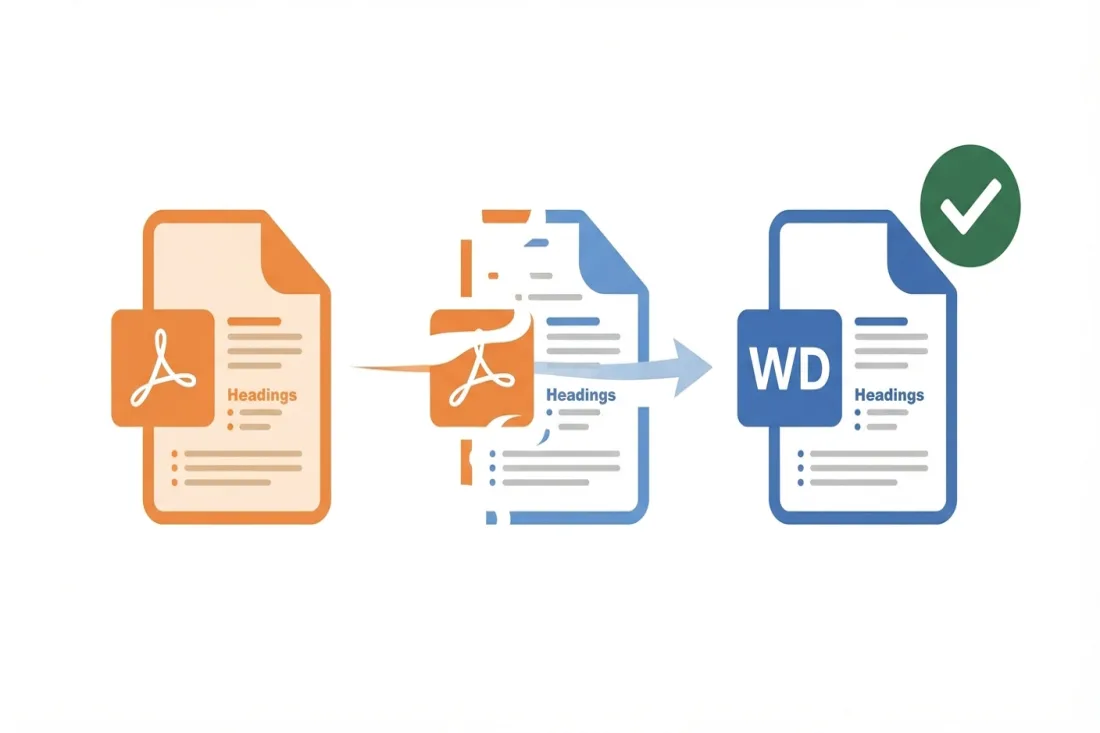
Converter primeiro para PDF e depois para JPG é o método que preserva melhor a formatação — especialmente para documentos com tabelas, imagens e formatação complexa.
- Abra o documento no Word
- Vá em Arquivo > Exportar > Criar PDF/XPS e salve o PDF
- Abra o PDF no Adobe Acrobat Reader (ou qualquer leitor de PDF)
- No Windows, use a Ferramenta de Recorte (Snipping Tool) para capturar cada página como imagem
- Salve a captura como .jpg
Para converter o PDF inteiro em JPG de uma vez (sem captura manual), use o Adobe Acrobat Online ou ferramentas como Smallpdf: faça upload do PDF, escolha “PDF para JPG” e baixe as imagens.
Método 2: captura de tela (para uma ou poucas páginas)
Para capturar rapidamente uma ou duas páginas de um documento Word como imagem:
- Abra o documento no Word em modo de leitura ou visualização de impressão
- No Windows: pressione Win + Shift + S para abrir a Ferramenta de Recorte
- Selecione a área da página que quer capturar
- A imagem vai para a área de transferência — cole no Paint ou em qualquer editor
- Salve como .jpg
No Mac: Cmd + Shift + 4 faz o mesmo. A captura de tela tem resolução limitada pela tela — para documentos que serão impressos ou ampliados, use um método de maior resolução.
Método 3: ferramentas online gratuitas
Para converter o arquivo .docx diretamente em JPG sem intermediários:
| Ferramenta | Converte .docx para JPG? | Gratuito | Observação |
|---|---|---|---|
| Zamzar | Sim | Limite de tamanho | Envia resultado por e-mail |
| Convertio | Sim | Até 100 MB | Interface simples, rápido |
| Online-Convert | Sim | Limite de uso diário | Permite ajustar DPI da imagem |
| Smallpdf | Via PDF para JPG | 2 tarefas/dia | Dois passos: Word>PDF, PDF>JPG |
Não envie documentos com dados pessoais ou informações confidenciais para ferramentas online de terceiros. Para esses casos, use os métodos offline descritos acima.
Método 4: LibreOffice Writer (gratuito, offline)
O LibreOffice Writer tem uma opção nativa de exportação para imagem que o Word não oferece:
- Abra o documento .docx no LibreOffice Writer
- Vá em Arquivo > Exportar
- Em “Tipo de arquivo”, selecione JPEG ou PNG
- Defina a resolução desejada (300 DPI para impressão, 96–150 DPI para telas)
- Clique em Exportar
O LibreOffice exporta cada página como um arquivo de imagem separado. É gratuito e funciona offline, sem enviar dados para servidores externos.
Qual resolução usar?
| Uso | Resolução recomendada | Observação |
|---|---|---|
| Redes sociais / web | 96–150 DPI | Arquivo menor, carrega mais rápido |
| Apresentações | 150–200 DPI | Boa nitidez em tela |
| Impressão | 300 DPI | Mínimo para impressão nítida |
| Impressão grande | 600 DPI | Para banners ou impressões maiores que A4 |
Perguntas frequentes sobre converter Word em JPG
O Word tem opção nativa de exportar para JPG?
Não diretamente. O Word exporta para PDF, XPS e alguns outros formatos, mas não para JPG. O caminho padrão é exportar para PDF primeiro e depois converter o PDF em imagem, ou usar ferramentas online que fazem a conversão de .docx para .jpg em um único passo.
Como converter várias páginas de Word em JPG de uma vez?
Use o LibreOffice Writer (exporta cada página como imagem separada) ou o Adobe Acrobat Online (converte PDF em múltiplas imagens). Ferramentas como Convertio e Online-Convert também permitem converter o documento inteiro e baixar todas as páginas como imagens em um arquivo ZIP.
Qual a melhor qualidade para converter Word em JPG?
Depende do uso final. Para web e redes sociais, 150 DPI é suficiente. Para impressão, use 300 DPI. Se a ferramenta que você está usando não permite definir o DPI, opte pelo LibreOffice Writer ou pelo Adobe Acrobat, que dão controle sobre a resolução de saída.
Posso converter Word em PNG em vez de JPG?
Sim, e em muitos casos PNG é preferível. PNG usa compressão sem perda — o texto e as bordas ficam mais nítidos, especialmente em documentos com fundo branco. JPG comprime mais e pode criar artefatos visíveis em textos finos. Para documentos, PNG costuma dar resultado melhor.
Como converter Word em JPG no celular?
No celular, a forma mais prática é abrir o documento no aplicativo Word ou Google Docs, tirar captura de tela de cada página e salvar como imagem. Para documentos longos, use ferramentas online como Convertio ou Online-Convert — ambas funcionam pelo navegador do celular sem instalar nada.
Converter Word em JPG afeta a qualidade do texto?
Depende da resolução usada. Resoluções baixas (abaixo de 96 DPI) tornam o texto pixelado e difícil de ler. Para textos legíveis, use no mínimo 150 DPI para tela e 300 DPI para impressão. O LibreOffice Writer e o Adobe Acrobat permitem configurar a resolução antes de exportar.
Se o objetivo é apenas compartilhar o documento sem que seja editado, converter para PDF costuma ser mais prático que converter para JPG — o PDF mantém o texto pesquisável e a qualidade visual em qualquer zoom. Veja como converter PDF em Word para o fluxo inverso, ou como converter Excel em PDF para planilhas.