
Como fazer um gráfico no Excel passo a passo
Aprenda como fazer um gráfico no Excel do zero: selecione dados, escolha o tipo certo, adicione título e formate. Guia completo para Excel 2016 ao 365.
Como fazer um gráfico no Excel passo a passo
Criar um gráfico no Excel é uma das formas mais diretas de transformar números em algo que as pessoas realmente entendem. Em vez de encarar uma planilha cheia de células, você passa a ver tendências, comparações e variações em segundos.
Este guia cobre o processo completo, do zero até o gráfico formatado e pronto para usar em apresentações ou relatórios. Funciona no Excel 2016, 2019, 2021, 2024 e no Microsoft 365.
Se você nunca fez um gráfico antes, não tem problema. Se já fez mas quer entender melhor as opções, também está no lugar certo.
- Selecione os dados antes de inserir o gráfico — incluindo os cabeçalhos
- Use Inserir > Gráficos Recomendados para ver sugestões automáticas do Excel
- Cada tipo de gráfico tem um uso ideal: barras para comparar, linhas para tendências, pizza para proporções
- Título, rótulos e legenda tornam o gráfico autoexplicativo
- Gráficos podem ser copiados direto para o Word ou PowerPoint mantendo a formatação
O que é um gráfico no Excel e quando usar
Um gráfico no Excel é uma representação visual dos dados de uma planilha. Você seleciona um intervalo de células e o Excel converte esses valores em formas geométricas — barras, linhas, fatias de pizza — proporcionais aos números. O objetivo é facilitar a leitura e a comparação de informações que, em formato de tabela, exigiriam mais esforço para interpretar.
Passo a passo: como fazer um gráfico no Excel
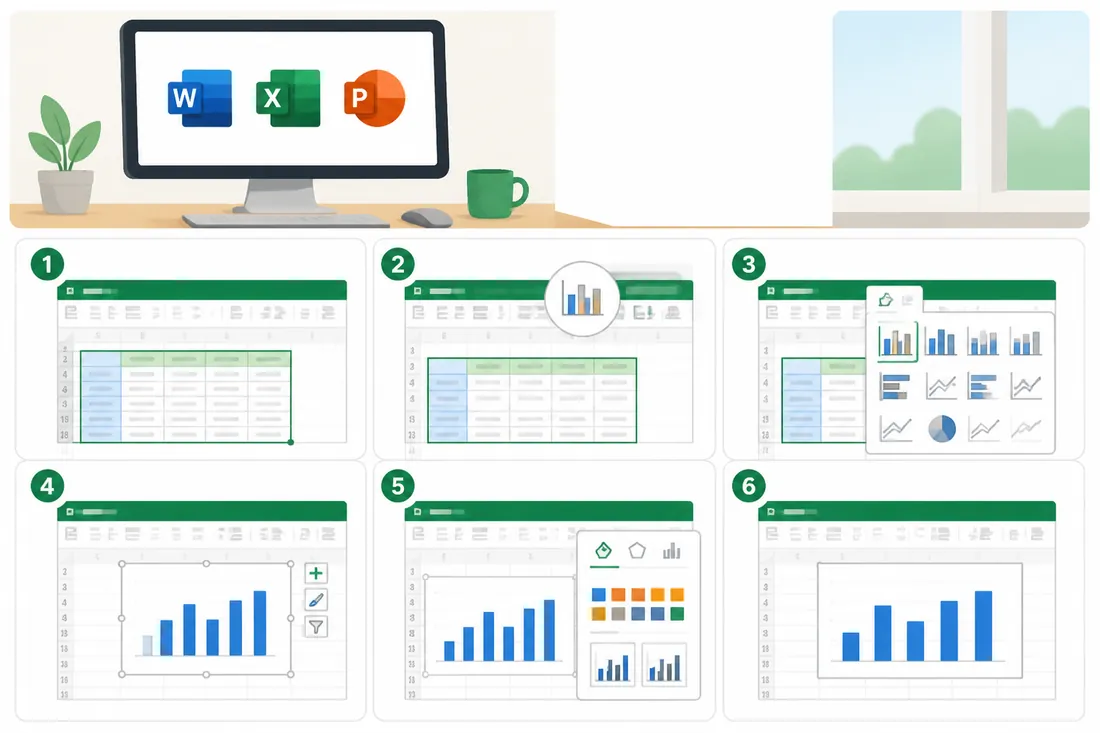
1. Organize seus dados na planilha
O Excel precisa de dados em formato tabular para gerar um gráfico corretamente. A primeira linha (ou coluna) deve conter os cabeçalhos — os nomes das categorias ou séries de dados. As linhas seguintes contêm os valores.
Exemplo simples:
| Mês | Vendas (R$) |
|---|---|
| Janeiro | 12.400 |
| Fevereiro | 15.800 |
| Março | 11.200 |
| Abril | 18.600 |
Evite células mescladas, linhas em branco no meio dos dados e colunas sem cabeçalho — esses problemas causam gráficos errados ou incompletos.
2. Selecione o intervalo de dados
Clique na primeira célula do seu conjunto de dados e arraste até a última, incluindo os cabeçalhos. Se os dados não forem contíguos, segure Ctrl enquanto seleciona os intervalos adicionais.
3. Acesse a guia Inserir
Com os dados selecionados, clique na guia Inserir na faixa de opções. Você verá o grupo Gráficos, com ícones para os tipos mais comuns e o botão Gráficos Recomendados.
4. Escolha o tipo de gráfico
Clique em Gráficos Recomendados para ver sugestões baseadas nos seus dados. O Excel analisa a estrutura dos dados e propõe os tipos mais adequados. Você também pode clicar em Todos os Gráficos para ver todas as opções.
| Tipo de gráfico | Melhor uso |
|---|---|
| Colunas / Barras | Comparar categorias entre si |
| Linhas | Mostrar evolução ao longo do tempo |
| Pizza / Rosca | Mostrar proporções de um todo |
| Área | Destacar volume acumulado |
| Dispersão (XY) | Correlação entre duas variáveis |
| Cascata | Variações positivas e negativas sequenciais |
Selecione o tipo desejado e clique em OK. O gráfico aparece na planilha como um objeto flutuante.
5. Mova e redimensione o gráfico
Clique no gráfico e arraste para posicioná-lo. Use as alças nas bordas e cantos para ajustar o tamanho. Para mover o gráfico para uma aba separada, clique com o botão direito sobre ele e escolha Mover Gráfico.
6. Adicione título ao gráfico
Clique em Título do Gráfico (aparece automaticamente no topo) e substitua o texto padrão pelo nome real do seu gráfico. Um título claro é a diferença entre um gráfico que se explica e um que confunde.
7. Ajuste rótulos de dados e legenda
Com o gráfico selecionado, clique no ícone + que aparece à direita (Elementos do Gráfico). Ative ou desative:
- Rótulos de Dados — mostra o valor em cima de cada barra ou ponto
- Legenda — identifica cada série quando há mais de uma
- Linhas de Grade — facilita a leitura dos valores
- Eixos — exibe as escalas horizontal e vertical
8. Formate cores e estilo
Clique no ícone de pincel (Estilos de Gráfico) ao lado do gráfico para escolher entre esquemas de cores prontos. Para personalização maior, clique com o botão direito sobre uma barra ou linha e escolha Formatar Série de Dados.
9. Atualize o gráfico quando os dados mudam
O gráfico está vinculado ao intervalo de dados original. Se você alterar os valores nas células, o gráfico atualiza automaticamente. Para incluir novas linhas de dados, selecione o gráfico, vá em Design do Gráfico > Selecionar Dados e ajuste o intervalo.
Como copiar o gráfico para o Word ou PowerPoint
Clique no gráfico, pressione Ctrl+C, vá para o Word ou PowerPoint e pressione Ctrl+V. Pelo menu que aparece após colar, escolha se o gráfico ficará vinculado à planilha original (atualiza automaticamente) ou será incorporado como imagem estática.
Se você trabalha muito com apresentações, o tutorial sobre Excel Online mostra como criar e editar gráficos direto no navegador, sem instalar nada.
Erros comuns ao criar gráficos no Excel
- Selecionar dados sem cabeçalhos: o Excel não sabe nomear as séries e usa “Série 1”, “Série 2”
- Usar gráfico de pizza com muitas categorias: acima de 5-6 fatias, fica ilegível — prefira barras
- Eixo Y sem escala adequada: começar o eixo em um valor diferente de zero pode distorcer visualmente a comparação
- Não adicionar título: quem lê o gráfico isolado (em e-mail ou apresentação) não vai entender o contexto
Perguntas frequentes sobre gráficos no Excel
Qual a diferença entre gráfico de colunas e de barras no Excel?
No Excel, gráfico de colunas tem barras verticais e gráfico de barras tem barras horizontais. Ambos servem para comparar categorias, mas barras horizontais funcionam melhor quando os nomes das categorias são longos ou quando há muitas categorias para exibir.
Posso ter dois tipos de gráfico no mesmo chart?
Sim. Selecione uma das séries, clique com o botão direito e escolha Alterar Tipo de Gráfico de Série. Você pode combinar, por exemplo, colunas com uma linha de média, criando o chamado gráfico combinado. Funciona no Excel 2016 e versões posteriores.
Como fazer o gráfico atualizar automaticamente quando adiciono dados?
Converta seu intervalo de dados em uma Tabela do Excel antes de criar o gráfico (selecione os dados e pressione Ctrl+T). Tabelas expandem automaticamente e o gráfico vinculado a elas inclui as novas linhas sem intervenção manual.
É possível criar um gráfico a partir de dados em abas diferentes?
Sim, mas requer configuração manual. Com o gráfico criado, vá em Design do Gráfico > Selecionar Dados e edite cada série para apontar para o intervalo correto na outra aba, usando a notação NomeDaAba!A1:A10.
Como salvar o gráfico como imagem PNG ou JPG?
Clique com o botão direito sobre o gráfico e selecione Salvar como Imagem. Você pode escolher PNG, JPEG, GIF ou SVG. Útil quando precisa inserir o gráfico em um e-mail, documento PDF ou sistema que não aceita arquivo Excel.
O gráfico muda se eu alterar os dados na planilha?
Sim, automaticamente. O vínculo entre os dados e o gráfico é dinâmico — qualquer alteração nos valores das células reflete no gráfico em tempo real, sem que você precise fazer nada. Isso vale para todos os tipos de gráfico.
Quando usar gráficos e quando uma tabela resolve melhor
Gráficos são mais eficientes para mostrar tendências, comparações e proporções de forma rápida. Tabelas são melhores quando o leitor precisa dos valores exatos ou vai filtrar e ordenar os dados. Para relatórios formais, o ideal costuma ser apresentar os dois — o gráfico para dar a visão geral e a tabela para quem quer o detalhe.
Se você exporta os dados para outros formatos, veja como converter Excel em PDF mantendo a aparência dos gráficos. Para quem usa o Excel direto no navegador, o guia de Excel Online cobre os recursos disponíveis sem instalação.
A documentação oficial da Microsoft tem uma referência completa sobre os tipos de gráfico disponíveis, útil para entender as variações de cada categoria.