Como juntar vários PDFs grátis
Una vários PDFs em um arquivo só sem pagar nada. Use ILovePDF, PDF24, Preview no Mac ou PDFsam Basic offline. Comparativo completo das opções gratuitas.
Como juntar vários PDFs grátis
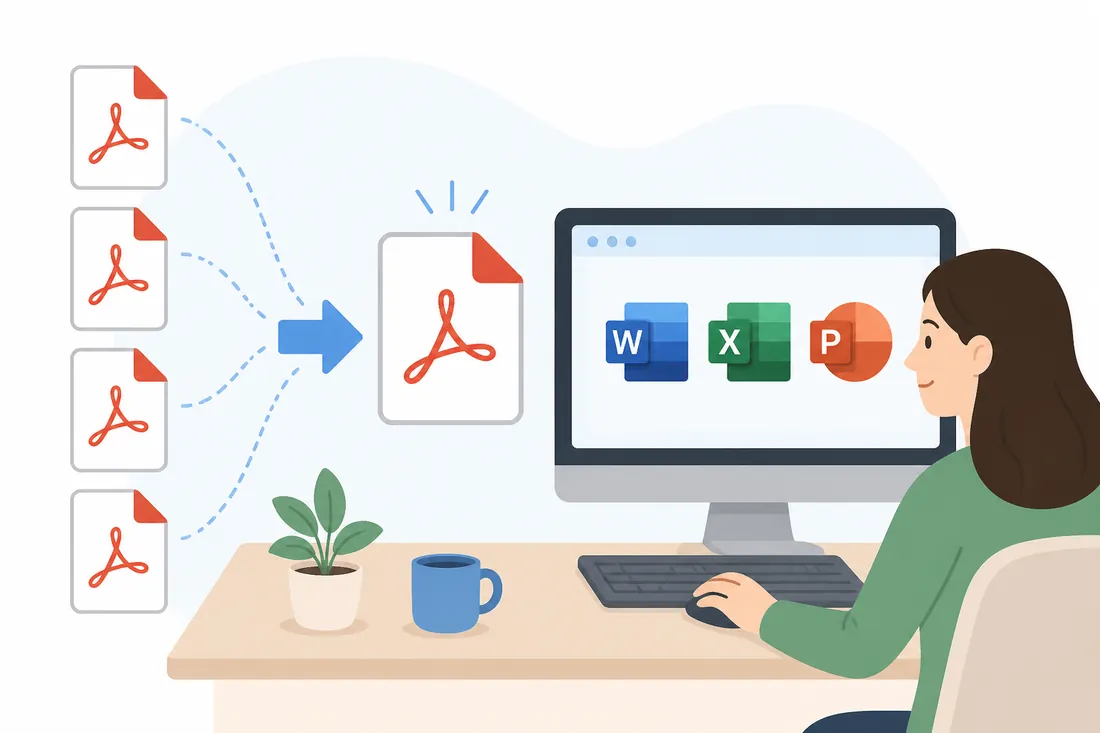
Juntar vários arquivos PDF em um único documento é uma tarefa que aparece o tempo todo — relatórios separados, contratos em partes, apresentações e anexos que precisam virar um só arquivo. O problema é que o Adobe Acrobat completo, que faz isso de forma nativa, é pago.
A boa notícia é que existem formas gratuitas de mesclar PDFs, tanto online quanto offline, que funcionam bem para a maioria dos casos.
Como juntar PDFs grátis: resposta direta
Para unir PDFs sem pagar nada, as opções mais práticas são: ferramentas online como ILovePDF e Smallpdf (rápidas, sem instalação), o LibreOffice Draw (gratuito e offline), o PDF24 (gratuito sem limite de uso) ou o Preview no Mac (nativo, sem instalar nada). No Windows, o Microsoft Print to PDF ajuda em situações simples.
- Online sem instalação: ILovePDF, Smallpdf, PDF24 Tools
- Offline gratuito (Windows/Linux): PDF24 Desktop, LibreOffice, PDFsam Basic
- Mac: Preview nativo une PDFs sem nenhuma instalação
- Não envie PDFs confidenciais para ferramentas online de terceiros
- Para uso recorrente sem limites, PDFsam Basic ou PDF24 Desktop são as melhores opções offline
Método 1: ILovePDF (online, gratuito)
- Acesse ilovepdf.com e selecione “Juntar PDF”
- Clique em “Selecionar arquivos PDF” e adicione todos os arquivos que quer unir
- Arraste para reordenar os arquivos na sequência desejada
- Clique em “Juntar PDF”
- Baixe o arquivo resultante
O ILovePDF é gratuito com limite de tamanho por arquivo. Para a maioria dos documentos do dia a dia — contratos, relatórios, formulários — o limite não é um problema. Arquivos muito grandes podem exigir o plano pago.
Método 2: PDF24 (online e desktop, sem limite no plano gratuito)
O PDF24 é uma das poucas ferramentas que oferece uma versão desktop gratuita e completa para Windows, sem limite de uso nem anúncios intrusivos. Também tem versão online.
Via desktop (Windows):
- Baixe o PDF24 Creator em pdf24.org
- Abra o programa e selecione “Mesclar PDF”
- Adicione os arquivos e arranje a ordem
- Clique em “Mesclar” e salve o resultado
Via online (qualquer sistema):
- Acesse tools.pdf24.org/pt/merge-pdf
- Faça upload dos arquivos
- Reordene e clique em “Mesclar”
- Baixe o arquivo mesclado
Método 3: Preview no Mac (nativo, sem instalar nada)
No macOS, o aplicativo Preview já vem instalado e permite juntar PDFs sem nenhuma ferramenta externa:
- Abra o primeiro PDF no Preview
- Acesse Visualizar > Miniaturas para abrir o painel lateral
- Arraste os outros arquivos PDF para o painel de miniaturas na posição desejada
- Vá em Arquivo > Exportar como PDF para salvar o documento combinado
Este é o método mais rápido para usuários de Mac. Funciona sem internet, sem criar conta e sem limite de arquivos.
Método 4: PDFsam Basic (desktop, gratuito e open source)
O PDFsam Basic é uma aplicação desktop gratuita e de código aberto disponível para Windows, Mac e Linux. É uma boa escolha para quem precisa de uma ferramenta offline sem limites de uso.
- Baixe em pdfsam.org (versão Basic é gratuita)
- Abra o programa e selecione “Merge”
- Adicione os PDFs e configure a ordem
- Clique em “Run” para gerar o arquivo mesclado
Comparativo das opções gratuitas
| Ferramenta | Online / Offline | Sistema | Limite gratuito | Sem internet |
|---|---|---|---|---|
| ILovePDF | Online | Qualquer | Tamanho por arquivo | Não |
| Smallpdf | Online | Qualquer | 2 tarefas/dia | Não |
| PDF24 Online | Online | Qualquer | Sem limite | Não |
| PDF24 Desktop | Offline | Windows | Sem limite | Sim |
| Preview | Offline | Mac | Sem limite | Sim |
| PDFsam Basic | Offline | Win/Mac/Linux | Sem limite | Sim |
| LibreOffice Draw | Offline | Win/Mac/Linux | Sem limite | Sim |
Quando não usar ferramentas online
Ferramentas online enviam os arquivos para servidores externos para processamento. Para PDFs com:
- Dados pessoais (CPF, RG, endereço)
- Informações financeiras ou bancárias
- Documentos jurídicos ou contratos sigilosos
- Dados de saúde ou médicos
Use sempre uma ferramenta offline: PDF24 Desktop, PDFsam Basic ou Preview no Mac.
Perguntas frequentes sobre juntar PDFs
Como juntar PDFs sem perder qualidade?
Ferramentas que apenas mesclam os arquivos sem reprocessar (como PDFsam Basic e PDF24) mantêm a qualidade original. Ferramentas que convertem ou recomprimem as imagens durante a mesclagem podem reduzir a qualidade visual. Verifique as configurações antes de usar.
Tem limite de arquivos para juntar PDFs online?
Depende da ferramenta. O PDF24 Online não impõe limite de número de arquivos no plano gratuito. O ILovePDF e o Smallpdf têm limites de tamanho por arquivo ou de tarefas por dia. Para muitos arquivos ou arquivos grandes, o PDF24 Desktop ou o PDFsam Basic são as opções sem restrição.
Como mudar a ordem dos PDFs antes de juntar?
Todas as ferramentas mencionadas permitem reordenar os arquivos antes da mesclagem — geralmente por arrastar e soltar na interface. No Preview do Mac, você arrasta as miniaturas no painel lateral. Nas ferramentas online, a reordenação é feita antes de clicar em “Mesclar”.
É possível juntar PDFs com senhas?
PDFs protegidos por senha precisam ser desbloqueados antes de serem mesclados. A maioria das ferramentas pede a senha durante o upload. Se você não tem a senha do PDF, não é possível mesclá-lo — isso é uma proteção intencional do arquivo.
Como juntar PDFs no celular?
No iPhone, o atalho nativo de Arquivos permite mesclar PDFs: selecione os arquivos no app Arquivos, toque em “…” e escolha “Criar PDF”. No Android, o Adobe Acrobat (versão gratuita com limitações) ou o ILovePDF pelo navegador são as opções mais práticas.
Juntar PDFs reduz o tamanho total do arquivo?
Não necessariamente. O arquivo resultante tende a ter aproximadamente a soma dos tamanhos dos arquivos originais. Algumas ferramentas oferecem compressão junto com a mesclagem, mas isso é opcional. Se quiser reduzir o tamanho, use uma ferramenta de compressão de PDF separadamente após mesclar.
O LibreOffice consegue juntar PDFs?
O LibreOffice Draw abre PDFs e permite inserir páginas de outros arquivos manualmente, mas não é a ferramenta mais prática para isso. Para mesclar PDFs no LibreOffice, o processo exige exportar o resultado ao final. Para essa tarefa específica, PDFsam Basic ou PDF24 são mais diretos.
Juntar PDFs é uma das operações mais simples com documentos — e com as ferramentas certas, leva menos de 1 minuto. Se você trabalha frequentemente com arquivos PDF, vale conhecer também como converter PDF em Word e como converter Excel em PDF, que cobrem outros fluxos comuns com esse formato.