Office Travando ou Lento: como deixar mais rápido
Office lento ou travando? Veja como desativar suplementos, limpar cache e reparar a instalação para deixar Word, Excel e PowerPoint rápidos de novo.
Office Travando ou Lento: como deixar mais rápido

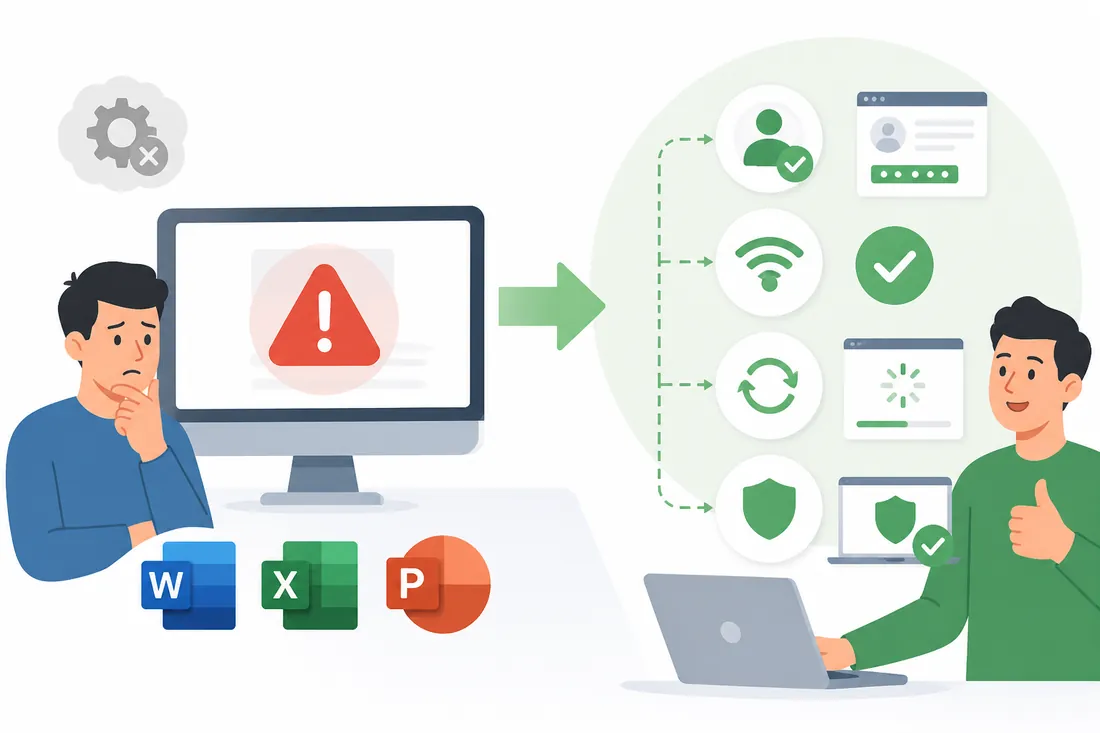
O Microsoft Office ficou lento depois de uma atualização, ou trava ao abrir um arquivo grande? Esse problema aparece com frequência em computadores com pouca memória RAM ou com muitos suplementos carregados — e a boa notícia é que a maioria dos casos se resolve em menos de dez minutos, sem reinstalar nada.
Este guia cobre as causas mais comuns e os ajustes que realmente funcionam, do mais simples ao mais técnico. Se o Word demora para abrir, o Excel trava ao salvar ou o PowerPoint engasga na hora de exportar, siga os passos abaixo na ordem em que aparecem.
Por que o Office fica lento? Resposta direta
O Office fica lento principalmente por excesso de suplementos ativos, arquivos temporários acumulados, pouca memória RAM disponível ou aceleração de hardware mal configurada. Desativar suplementos desnecessários e limpar o cache temporário resolve o problema na maioria dos casos sem reinstalação.
Resumo rápido — o que fazer primeiro:
- Desativar suplementos que você não usa (o maior culpado)
- Limpar a pasta de arquivos temporários do Office
- Desativar a aceleração gráfica de hardware se houver travamentos visuais
- Verificar se há atualizações pendentes do Windows e do próprio Office
- Aumentar a memória virtual se o computador tiver menos de 8 GB de RAM
1. Desative suplementos desnecessários
Suplementos (add-ins) são a causa número um de lentidão. Cada programa extra que se conecta ao Office — barras de ferramentas de terceiros, integrações de PDF, plugins de antivírus — consome memória e tempo de inicialização.
Para desativar no Word, Excel ou PowerPoint:
- Abra o aplicativo e vá em Arquivo > Opções > Suplementos.
- Na parte inferior da janela, no campo Gerenciar, selecione Suplementos COM e clique em Ir.
- Desmarque todos os suplementos que você não reconhece ou não usa ativamente.
- Clique em OK e reinicie o aplicativo.
Se o Office abrir visivelmente mais rápido, você encontrou o culpado. Reative um suplemento de cada vez para identificar qual deles causa o problema.
2. Limpe os arquivos temporários do Office
O Office cria arquivos de recuperação automática e rascunhos temporários que se acumulam com o tempo. Uma pasta entupida pode deixar operações de salvamento mais lentas.
- Pressione Win + R, digite
%temp%e pressione Enter. - Selecione todos os arquivos (Ctrl + A) e exclua. Ignore os que aparecerem como “em uso”.
- Repita com o caminho
%localappdata%MicrosoftOfficee apague subpastas de cache (OfficeFileCache, ou semelhante).
3. Desative a aceleração de hardware
Em computadores com placas de vídeo integradas antigas, a aceleração de hardware pode causar travamentos ao rolar documentos ou exibir animações no PowerPoint.
- Vá em Arquivo > Opções > Avançado.
- Role até a seção Exibição.
- Marque a opção Desabilitar aceleração gráfica de hardware.
- Clique em OK e reinicie o Office.
4. Reduza o histórico de documentos recentes
O Office exibe até 50 documentos recentes por padrão. Em redes corporativas ou OneDrive com muitos arquivos, essa lista pode tornar a inicialização mais lenta.
Em Arquivo > Opções > Avançado, na seção Exibir, reduza o número de Documentos Recentes de 50 para algo entre 10 e 15.
5. Verifique atualizações pendentes
Versões desatualizadas do Office — especialmente compilações antigas do Microsoft 365 — podem ter bugs de desempenho já corrigidos em versões posteriores.
Vá em Arquivo > Conta > Opções de Atualização > Atualizar Agora. Também vale verificar se há atualizações pendentes do Windows em Configurações > Windows Update.
6. Ajuste a memória virtual (computadores com pouca RAM)
Se o computador tem 4 GB de RAM ou menos e você trabalha com planilhas grandes ou apresentações pesadas, aumentar a memória virtual (arquivo de paginação) ajuda a evitar travamentos.
- Pesquise Desempenho do Windows no menu Iniciar e abra Ajustar a aparência e o desempenho do Windows.
- Clique na aba Avançado e depois em Alterar na seção Memória Virtual.
- Desmarque Gerenciar automaticamente, selecione a unidade C: e defina o tamanho inicial como 1,5x a RAM instalada e o máximo como 3x.
- Clique em Definir, OK e reinicie o computador.
Comparativo: causas e soluções mais comuns
| Sintoma | Causa provável | Solução recomendada |
|---|---|---|
| Office demora para abrir | Excesso de suplementos | Desativar suplementos COM |
| Trava ao salvar arquivo | Cache temporário cheio | Limpar pasta %temp% |
| Tela congela ao rolar | Aceleração de hardware | Desabilitar nas Opções |
| Excel lento com planilhas grandes | Pouca RAM disponível | Aumentar memória virtual |
| PowerPoint engasga em animações | Placa de vídeo integrada fraca | Desativar aceleração gráfica |
Reparar a instalação do Office
Se nenhuma das etapas acima resolver, pode haver arquivos corrompidos na instalação. O próprio Office tem uma ferramenta de reparo embutida que não apaga seus documentos.
- Abra o Painel de Controle > Programas e Recursos.
- Clique com o botão direito em Microsoft Office e selecione Alterar.
- Escolha Reparo Rápido primeiro. Se o problema persistir, use Reparo Online (precisa de internet).
O reparo online leva mais tempo, mas substitui todos os arquivos da instalação e costuma resolver casos de travamento recorrente que não cedem às outras soluções.
Se você ainda não tem o Office instalado ou quer trocar de versão, veja o guia de como instalar o Pacote Office no Windows 11 e também o comparativo entre Pacote Office vs Microsoft 365 para decidir qual versão faz mais sentido para o seu uso.
Perguntas frequentes sobre Office lento
Por que o Word fica lento só em documentos grandes?
Documentos com muitas imagens embutidas, revisões acumuladas ou campos dinâmicos (índices, referências cruzadas) consomem mais processamento. Divida o arquivo, aceite ou rejeite todas as revisões pendentes e comprima as imagens em Arquivo > Compactar Imagens.
Antivírus pode deixar o Office mais lento?
Sim. Alguns antivírus inspecionam cada arquivo aberto em tempo real, o que atrasa operações de leitura e salvamento. Adicione a pasta de documentos do Office às exclusões do antivírus — mas apenas em computadores de confiança, nunca em máquinas compartilhadas ou corporativas sem autorização de TI.
Desinstalar e reinstalar resolve o Office lento?
Resolve casos de corrupção grave, mas raramente é necessário. O Reparo Online, disponível no Painel de Controle, substitui todos os arquivos da instalação sem apagar configurações ou documentos — e deve ser tentado antes de uma reinstalação completa.
O Office 2016 é mais lento que o Microsoft 365?
Depende do hardware e do uso. O Microsoft 365 recebe otimizações contínuas e tende a ser mais eficiente em tarefas que usam nuvem. O Office 2016 pode ser mais estável em redes sem internet constante. Em hardware moderno, a diferença de desempenho é pequena no uso diário.
Como saber qual suplemento está causando lentidão?
Desative todos os suplementos de uma vez e veja se o problema some. Depois reative um por um, reiniciando o aplicativo a cada vez. Quando o problema voltar, você encontrou o responsável. Esse processo leva uns dez minutos no total.
Limpar o cache do Office apaga meus arquivos?
Não. A pasta %temp% contém apenas rascunhos temporários e arquivos de recuperação automática, não os seus documentos originais. Os arquivos que você salvou manualmente ficam onde você os colocou — em Documentos, OneDrive ou outro local escolhido por você.
A maioria dos casos de Office lento se resolve desativando suplementos e limpando o cache temporário — dois passos que levam menos de cinco minutos. Se o problema for persistente, o Reparo Online é o próximo passo antes de qualquer reinstalação. Para problemas de ativação ou instalação, veja o guia sobre como ativar o Pacote Office.