Pacote Office para Mac: como baixar e instalar
Como baixar e instalar o Pacote Office no Mac: comparativo entre Microsoft 365 e Office 2021, requisitos por versão e passo a passo de instalação.
Pacote Office para Mac: como baixar e instalar
O Microsoft Office tem versão nativa para Mac desde os anos 1990 — e hoje o aplicativo roda muito bem no macOS, tanto em Macs com processador Intel quanto nos modelos com chip Apple Silicon (M1, M2, M3 e M4). Você pode instalar o Office de três formas: via Microsoft 365, comprando uma licença perpétua ou usando as versões gratuitas online.
Este guia mostra como baixar, instalar e ativar o Office no Mac de forma correta, sem recorrer a sites não oficiais.
Pacote Office para Mac: como baixar em 2026
O Office para Mac é baixado diretamente pelo site oficial da Microsoft ou pelo Mac App Store. A versão mais atual disponível para Mac via licença perpétua é o Office 2021 para Mac. Para acesso às versões mais novas e atualizações contínuas, o Microsoft 365 é a única opção com suporte ativo da Microsoft.
Resumo rápido:
- Baixe sempre pelo site oficial: microsoft.com/pt-br
- Office 2021 para Mac funciona no macOS Big Sur ou mais recente
- Macs com Apple Silicon (M1/M2/M3/M4) são suportados nativamente
- Aplicativos incluídos: Word, Excel, PowerPoint, Outlook e OneNote
- A versão para Mac é separada da versão para Windows — mas usa os mesmos formatos de arquivo
Opções para ter o Office no Mac
Microsoft 365 (assinatura mensal ou anual)
O Microsoft 365 é a forma mais completa de usar o Office no Mac. Além de Word, Excel e PowerPoint, inclui Outlook, OneNote, Teams e 1 TB de armazenamento no OneDrive. O plano pessoal cobre 1 usuário; o familiar, até 6.
Quem já tem assinatura do Microsoft 365 pode instalar o Office no Mac sem custo adicional — basta entrar em microsoft.com com a conta Microsoft e clicar em Instalar aplicativos.
Office 2021 para Mac (licença perpétua)
Para quem prefere pagar uma vez, o Office 2021 para Mac está disponível nas versões Home & Student e Home & Business. Funciona sem assinatura, mas não recebe atualizações de funcionalidades — apenas patches de segurança, por período limitado.
Versões online gratuitas
Microsoft Word, Excel e PowerPoint têm versões gratuitas no navegador em office.com. Funcionam bem para usos simples, mas têm recursos limitados em relação à versão instalada. Não precisam de instalação e rodam no Safari ou Chrome no Mac.
Como instalar o Office no Mac — passo a passo
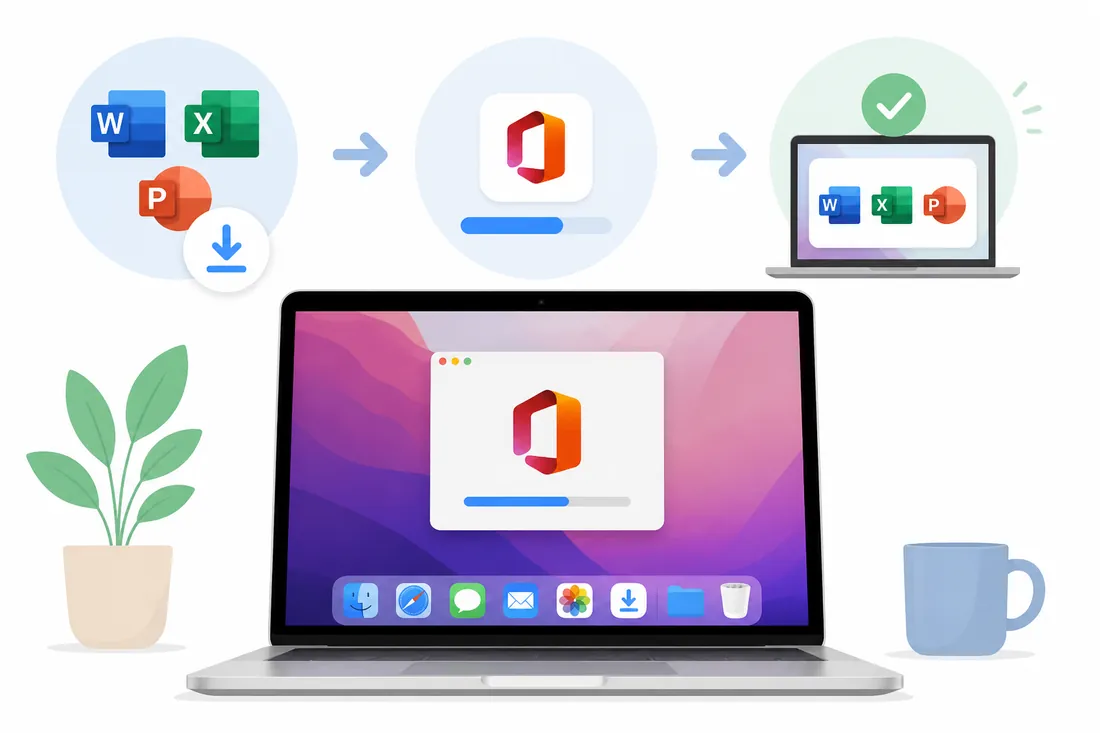
- Acesse microsoft.com e entre com sua conta Microsoft (a mesma vinculada à sua compra ou assinatura).
- Clique em Instalar aplicativos (ou Instalar Office na página da sua assinatura).
- O download de um arquivo .pkg começará automaticamente — geralmente com tamanho entre 1,5 GB e 2,5 GB.
- Abra o arquivo .pkg baixado e siga o assistente de instalação. O Mac pode pedir a senha do administrador.
- Após a instalação, abra qualquer aplicativo do Office (Word, por exemplo) e entre com sua conta Microsoft para ativar.
A instalação cria automaticamente os ícones no Launchpad e na pasta Aplicativos. Não é necessário mover nada manualmente.
Requisitos do sistema para Office no Mac
| Versão do Office | macOS mínimo | Processadores suportados | RAM mínima |
|---|---|---|---|
| Microsoft 365 (atual) | macOS Monterey (12) ou mais recente | Intel x64, Apple Silicon | 4 GB (8 GB recomendado) |
| Office 2021 para Mac | macOS Big Sur (11) ou mais recente | Intel x64, Apple Silicon | 4 GB |
| Office 2019 para Mac | macOS High Sierra (10.13) | Intel x64 | 4 GB |
Os requisitos acima são baseados na documentação oficial da Microsoft e podem ser atualizados. Consulte support.microsoft.com para a versão mais recente.
Office no Mac vs. Office no Windows: diferenças práticas
A versão Mac do Office tem quase todos os recursos da versão Windows, mas algumas diferenças existem:
- Macros VBA funcionam no Mac, mas com algumas limitações em relação ao Windows
- Certos suplementos COM disponíveis no Windows não têm versão para Mac
- A interface usa convenções do macOS (menus, atalhos de teclado com Cmd ao invés de Ctrl)
- Arquivos criados no Mac e no Windows são 100% compatíveis entre si
Para quem usa Office nas duas plataformas, o Microsoft 365 sincroniza tudo pelo OneDrive e garante que documentos abram corretamente em ambos os sistemas.
Como ativar o Office no Mac após a instalação
Na primeira abertura, o Office pede para entrar com uma conta Microsoft. Use o mesmo email com o qual você comprou a licença ou criou a assinatura. Se você comprou uma chave de produto física, clique em Inserir chave de produto quando solicitado.
Dúvidas sobre ativação? O processo é parecido com o do Windows — o guia sobre como ativar o Pacote Office cobre os cenários mais comuns, inclusive licenças corporativas e ativação offline.
Perguntas frequentes sobre Office para Mac
O Office para Mac é o mesmo que para Windows?
É a mesma suíte com os mesmos aplicativos principais, mas compilada especificamente para macOS. Recursos como macros VBA e alguns suplementos têm diferenças. Os formatos de arquivo (.docx, .xlsx, .pptx) são idênticos e abrem sem problemas em qualquer plataforma.
O Office roda em Macs com chip M1, M2 ou M3?
Sim. A partir do Office 2021 e do Microsoft 365, os aplicativos são compilados nativamente para Apple Silicon, o que significa desempenho melhor e menor consumo de bateria em comparação com versões mais antigas que usavam Rosetta 2 para tradução.
Posso usar o mesmo Office que tenho no Windows no meu Mac?
Depende do tipo de licença. Com o Microsoft 365, você pode instalar em até 5 dispositivos simultaneamente — Windows e Mac contam no mesmo limite. Com licenças perpétuas como Office 2021, a licença é vinculada a um dispositivo específico e não pode ser transferida para outra máquina.
Existe Office gratuito para Mac?
Sim, via navegador. As versões online de Word, Excel e PowerPoint funcionam gratuitamente no Safari ou Chrome, sem instalação. Para funcionalidades completas offline, é necessário uma assinatura do Microsoft 365 ou a compra de uma licença perpétua.
Como atualizar o Office no Mac?
Abra qualquer aplicativo do Office, vá em Ajuda > Verificar Atualizações. O Microsoft AutoUpdate faz o download e instala automaticamente. É possível configurar atualizações automáticas para não precisar verificar manualmente.
O Office para Mac funciona sem internet?
Sim, para criar e editar documentos offline. A conexão à internet é necessária para sincronização com OneDrive, envio de emails pelo Outlook e ativação inicial da licença. Após ativado, o Office funciona normalmente sem conexão.
Instalar o Office no Mac é um processo direto quando feito pelo canal oficial. Se você ainda está avaliando qual versão faz mais sentido, o comparativo entre Pacote Office e Microsoft 365 pode ajudar na decisão — especialmente se você usa Mac e Windows ao mesmo tempo.