Office no Android: usar Word, Excel e PowerPoint no celular
Saiba como instalar e usar Word, Excel e PowerPoint no Android. Veja o que é gratuito, o que exige assinatura e dicas para editar melhor no celular.
Office no Android: usar Word, Excel e PowerPoint no celular
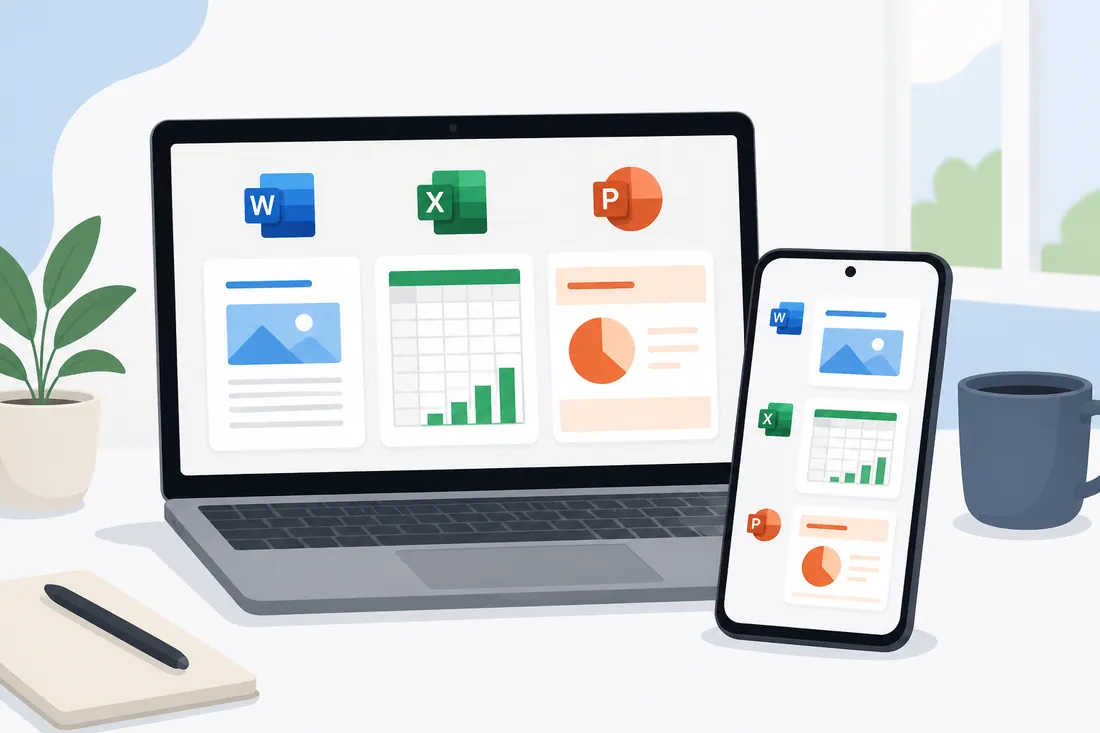
O Microsoft Office tem aplicativos gratuitos para Android — Word, Excel, PowerPoint e o app unificado Microsoft 365 — disponíveis diretamente na Play Store. Dá para criar, editar e compartilhar documentos pelo celular sem pagar nada, com algumas limitações que dependem do tamanho da tela e do tipo de conta.
Este guia mostra como instalar, o que é gratuito, o que exige assinatura e como tirar o melhor do Office no Android no uso do dia a dia.
Office no Android: o que está disponível gratuitamente
Word, Excel e PowerPoint para Android são gratuitos em smartphones com tela de até 10,1 polegadas. Edição básica, leitura de documentos e compartilhamento não exigem assinatura. Para funcionalidades avançadas — como rastreamento de alterações, gráficos dinâmicos e suporte a macros — é necessária uma assinatura do Microsoft 365.
Resumo rápido:
- Apps disponíveis grátis na Play Store para qualquer conta Microsoft
- Edição básica gratuita em smartphones (tela até 10,1″)
- Tablets com tela maior que 10,1″ exigem assinatura do Microsoft 365 para editar
- O app Microsoft 365 reúne Word, Excel e PowerPoint em um único aplicativo
- Arquivos ficam sincronizados com OneDrive automaticamente
Como instalar o Office no Android
Opção 1: apps separados
- Abra a Play Store no seu celular Android.
- Pesquise por Microsoft Word, Microsoft Excel ou Microsoft PowerPoint.
- Toque em Instalar em cada um.
- Após a instalação, abra o app e entre com sua conta Microsoft (gratuita em outlook.com, hotmail.com ou live.com).
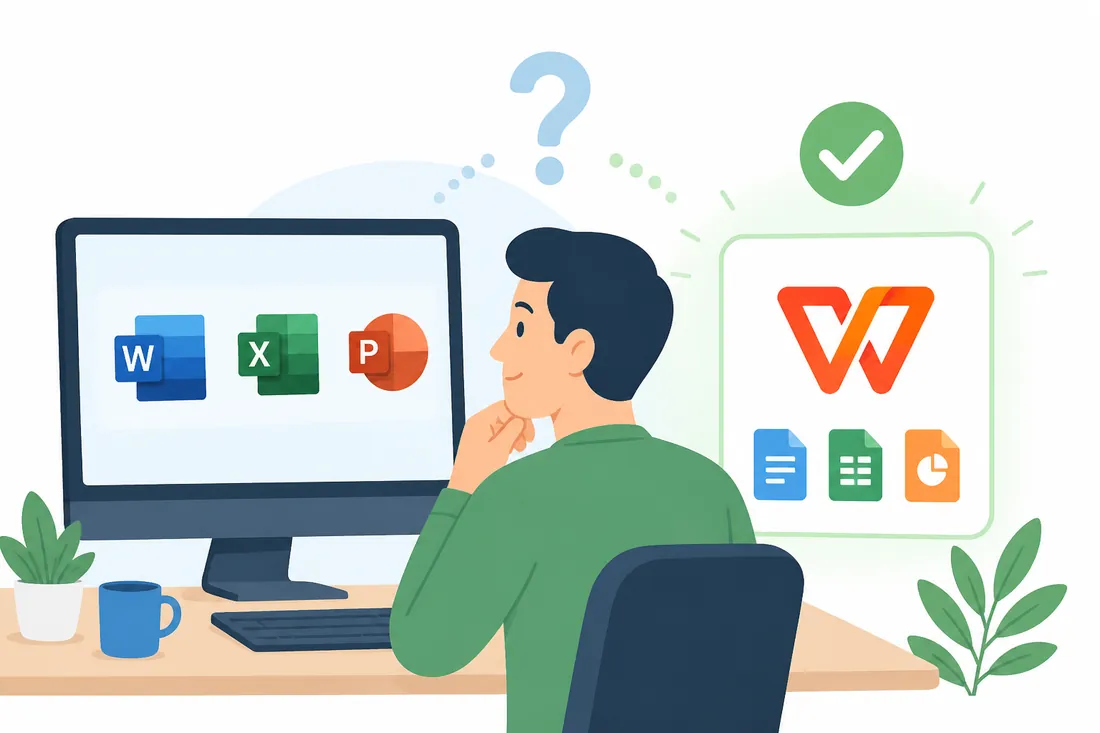
Opção 2: app unificado Microsoft 365
O app Microsoft 365 reúne Word, Excel e PowerPoint em um só lugar, mais ferramentas extras como leitor de PDF, criador de notas e scanner de documentos. Para uso no celular, é a opção mais conveniente.
- Pesquise Microsoft 365 na Play Store.
- Instale e entre com sua conta Microsoft.
- Escolha Word, Excel ou PowerPoint diretamente dentro do app.
O que é gratuito e o que exige assinatura
| Funcionalidade | Gratuito | Exige Microsoft 365 |
|---|---|---|
| Abrir e ler documentos | Sim | — |
| Editar textos e planilhas simples | Sim (tela até 10,1″) | Obrigatório em tablets maiores |
| Criar novos documentos | Sim | — |
| Compartilhar e exportar PDF | Sim | — |
| Rastrear alterações (Word) | Não | Sim |
| Tabelas dinâmicas e gráficos (Excel) | Limitado | Completo |
| Templates premium | Não | Sim |
| 1 TB de armazenamento OneDrive | Não (15 GB gratuitos) | Sim |
Dicas para usar o Office melhor no Android
Use um teclado físico ou Bluetooth
Para editar documentos longos no celular, um teclado Bluetooth muda bastante a experiência. O Word para Android suporta atalhos de teclado padrão como Ctrl+C, Ctrl+V e Ctrl+Z quando um teclado físico está conectado.
Ative o modo escuro
Em Configurações dentro do app, ative o tema escuro para economizar bateria em telas OLED e reduzir o cansaço visual em ambientes com pouca luz.
Configure o salvamento automático no OneDrive
Na primeira vez que criar um documento, salve-o no OneDrive — o salvamento automático vai funcionar em tempo real, protegendo o trabalho contra fechamentos inesperados do app.
Use o scanner de documentos
O app Microsoft 365 tem um scanner embutido que transforma fotos de documentos físicos em arquivos editáveis via OCR. Útil para digitalizar contratos ou formulários e editar no Word.
Formatos de arquivo suportados
O Office no Android abre e salva nos formatos padrão da Microsoft:
- Word: .docx, .doc, .rtf, .txt, .pdf (visualização e exportação)
- Excel: .xlsx, .xls, .csv
- PowerPoint: .pptx, .ppt
Arquivos criados no celular abrem normalmente no Word, Excel ou PowerPoint do computador — a compatibilidade é total com as versões desktop, incluindo o Office instalado no Windows ou Mac. Se você usa o Office no PC também, veja o guia sobre como instalar o Pacote Office no Windows 11.
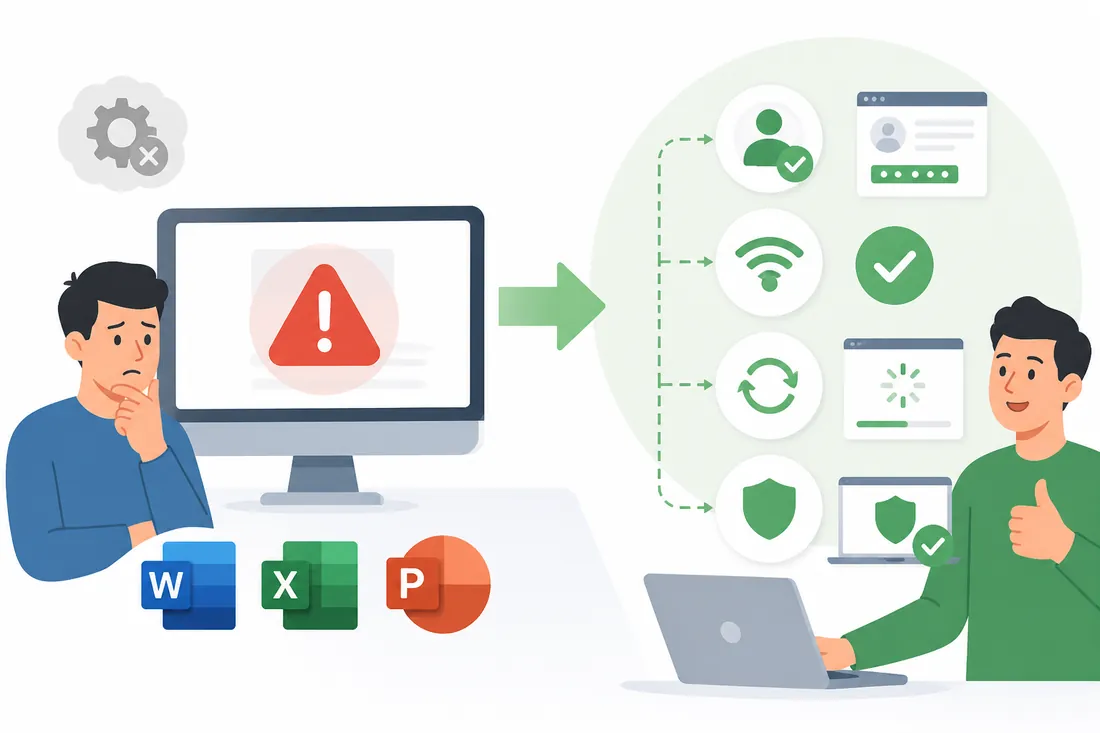
Problemas comuns e como resolver
App pede para assinar o Microsoft 365 para editar
Se o seu celular tem tela maior que 10,1 polegadas ou se você está usando um tablet, a edição exige assinatura. Em smartphones menores, certifique-se de estar logado com uma conta Microsoft — mesmo a gratuita libera a edição básica.
Documento abre mas não salva
Verifique se há espaço disponível no OneDrive (conta gratuita tem 15 GB) ou salve o arquivo localmente no armazenamento do celular. Em Arquivo > Salvar uma cópia, escolha Este dispositivo.
Perguntas frequentes sobre Office no Android
O Office para Android é gratuito?
Sim, para edição básica em smartphones com tela de até 10,1 polegadas. Criar, editar e compartilhar documentos simples não exige assinatura — apenas uma conta Microsoft gratuita. Funcionalidades avançadas e uso em tablets maiores exigem o Microsoft 365.
Qual a diferença entre os apps separados e o Microsoft 365 unificado?
Os apps separados (Word, Excel, PowerPoint) têm interfaces mais focadas em cada tarefa. O app Microsoft 365 unificado reúne tudo em um só lugar e adiciona ferramentas extras como scanner, criador de PDF e notas. Para quem usa os três programas com frequência, o unificado costuma ser mais prático.
O Office para Android funciona offline?
Sim. Você pode abrir e editar documentos salvos localmente no celular sem internet. Para arquivos do OneDrive, ative a opção Disponível Offline no arquivo para acessá-lo sem conexão. As alterações sincronizam quando a internet voltar.
Consigo usar macros do Excel no Android?
Não. Macros VBA não são suportadas nos aplicativos móveis do Office. Planilhas com macros abrem normalmente, mas os botões de macro não funcionam. Para rodar macros, você precisa da versão desktop do Excel.
O Office no celular é compatível com Google Drive?
Sim. Você pode abrir arquivos armazenados no Google Drive diretamente nos apps do Office para Android. Toque em Abrir dentro do app e selecione Google Drive como origem. O salvamento de volta ao Google Drive também funciona.
Dá para usar o Word com teclado e mouse no Android?
Sim. Com um teclado Bluetooth e até um mouse conectado via USB-C ou Bluetooth, o Word no Android se comporta de forma mais próxima à versão desktop. Atalhos de teclado padrão funcionam, e o cursor do mouse substitui o toque para seleções precisas.
Para quem também usa o Office no iPhone ou iPad, o comportamento é muito parecido — mas há algumas diferenças de interface e de requisitos. Veja o guia sobre Office no iPhone e iPad para a comparação completa.